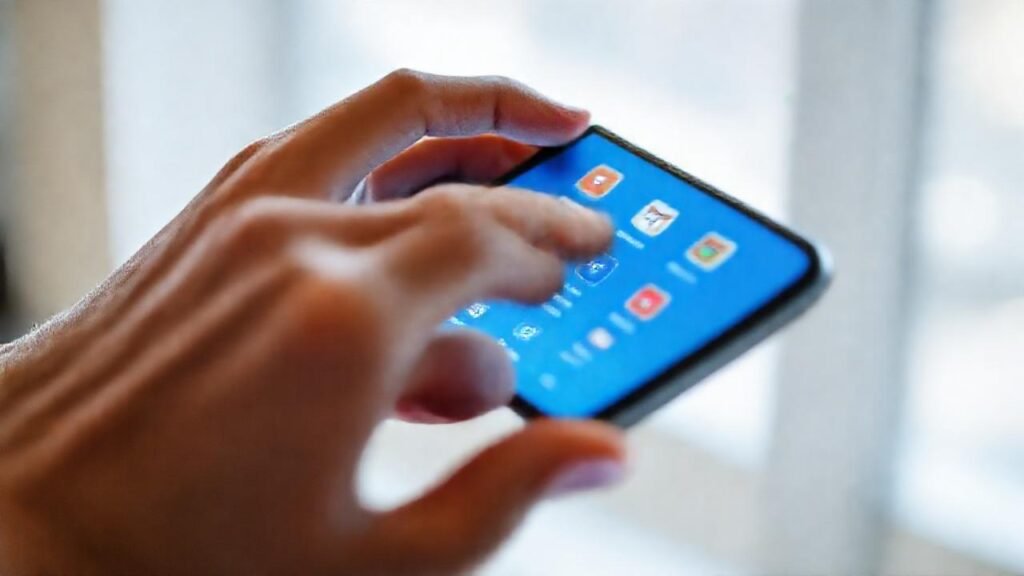
Hoy en día, los smartphones Android son dispositivos que utilizamos constantemente para comunicarnos, trabajar y entretenernos. Capturar la pantalla, ya sea para guardar información importante, compartir un logro en un juego o simplemente recordar algo que vimos, es una habilidad esencial. Sin embargo, muchos usuarios desconocen las diversas opciones disponibles para realizar capturas efectivas más allá del método más básico.
Android ofrece una amplia gama de herramientas y trucos para realizar capturas que se ajustan a diferentes necesidades. Desde capturas de pantalla completas hasta capturas parciales o incluso grabaciones de pantalla, conocer estas opciones te permitirá documentar tu experiencia móvil de forma eficiente. Este artículo te guiará a través de los métodos más útiles y te proporcionará consejos para sacar el máximo provecho a las capturas de pantalla en tu dispositivo Android.
Captura de pantalla estándar: Botones físicos
La forma más tradicional de capturar la pantalla en un Android es utilizando los botones físicos. Normalmente, se requiere presionar simultáneamente el botón de encendido y el botón de bajar volumen. Sin embargo, la combinación exacta puede variar ligeramente dependiendo de la marca y modelo del teléfono. Consulta el manual de tu dispositivo si tienes dudas.
Es importante presionar los botones de forma simultánea y rápida para asegurar que el dispositivo registre la acción correctamente. Si no funciona a la primera, intenta varias veces, asegurándote de no mantener los botones presionados durante demasiado tiempo. Un error común es mantenerlos presionados demasiado tiempo, lo que puede activar otras funciones, como el menú de apagado.
Una vez realizada la captura, normalmente verás una animación en la pantalla y escucharás un sonido confirmatorio. La imagen capturada se guardará automáticamente en la galería, dentro de una carpeta específica dedicada a las capturas de pantalla, facilitando su posterior edición o compartición.
Captura de pantalla con gestos
muchos fabricantes de Android han implementado gestos para realizar capturas de pantalla, ofreciendo una alternativa más cómoda a los botones físicos. Uno de los gestos más comunes es deslizar tres dedos hacia abajo sobre la pantalla. Este método suele ser personalizable en la configuración del dispositivo.
Para activar o desactivar esta función, ve a la sección de ‘Gestos’ o ‘Movimientos’ en la configuración de tu teléfono. La ruta exacta puede variar según el fabricante, pero suele encontrarse en las opciones de personalización del dispositivo. Asegúrate de que el gesto esté activado para poder utilizarlo.
Este método es especialmente útil si encuentras difícil presionar los botones físicos simultáneamente o si tienes un teléfono con protector de pantalla que dificulta la detección de la presión de los botones.
Captura de pantalla parcial o recortada
En lugar de capturar toda la pantalla, a veces solo necesitas una porción específica. Android te permite realizar capturas parciales o recortadas utilizando diferentes herramientas. Algunos dispositivos ofrecen esta función directamente en el menú de opciones de captura de pantalla.
Tras realizar una captura estándar, es posible que aparezca un botón que te permita recortar la imagen. Arrastra los bordes del cuadro de selección para elegir la región que deseas capturar y luego guarda la imagen recortada. Esta función es ideal para capturar solo una sección de un mensaje, una imagen o un artículo.
Además, algunas aplicaciones de terceros ofrecen funciones de captura parcial más avanzadas, permitiéndote definir dimensiones precisas o utilizar herramientas de edición para realizar ajustes adicionales a la captura recortada.
Capturas de pantalla largas o con desplazamiento
Cuando necesitas capturar una página web o una conversación larga que no se muestra completamente en la pantalla, Android ofrece la opción de realizar capturas de pantalla con desplazamiento. Esta función captura automáticamente el contenido que se encuentra fuera de la vista por medio del desplazamiento automático.
La forma de activar esta función varía según el fabricante. Algunos dispositivos incluyen una opción específica llamada «Captura con desplazamiento» en el menú de opciones de captura de pantalla. Otros, requieren que toques la pantalla varias veces después de realizar la captura inicial para activar el desplazamiento.
Es esencial asegurarte de que la captura con desplazamiento funciona correctamente antes de usarla para documentos importantes. Algunos dispositivos pueden tener limitaciones en cuanto a la longitud de la captura o el tipo de contenido que se puede capturar.
Grabación de pantalla
Más allá de las capturas de pantalla estáticas, Android también permite grabar la pantalla, lo cual es muy útil para crear tutoriales, compartir partidas de juegos o demostrar un problema técnico. La función de grabación de pantalla suele estar integrada en la barra de notificaciones rápidas.
Desliza hacia abajo desde la parte superior de la pantalla para acceder a las notificaciones rápidas. Busca un icono que represente la grabación de pantalla, como una cámara de video o un círculo. Toca el icono para iniciar la grabación. Generalmente, puedes pausar y reanudar la grabación según sea necesario.
Una vez finalizada la grabación, el video se guardará automáticamente en la galería. Muchos dispositivos permiten elegir la resolución del video y habilitar o deshabilitar la grabación del audio del micrófono.
Conclusión
Dominar las diferentes técnicas de captura de pantalla en Android puede mejorar significativamente tu experiencia móvil. Desde la sencilla captura con botones físicos hasta la grabación de pantalla, las opciones disponibles son versátiles y adaptables a una variedad de situaciones. Explora las opciones específicas de tu dispositivo y experimenta con diferentes métodos para encontrar los que mejor se adapten a tus necesidades.
La capacidad de capturar y compartir información de tu pantalla de forma efectiva es una herramienta valiosa en el mundo digital de hoy en día. Aprovechar al máximo las funcionalidades de Android para capturar la pantalla te permitirá ser más productivo, creativo y conectado con el mundo que te rodea.