
Cada vez más, nos encontramos con ordenadores con capacidad de almacenamiento limitada, y Windows, aunque robusto, tiende a acumular archivos innecesarios con el tiempo. Esto puede desacelerar significativamente el rendimiento de nuestro equipo y, en casos extremos, impedir su correcto funcionamiento. Liberar espacio en el disco duro no solo mejora la velocidad de tu ordenador, sino que también prolonga su vida útil.
Existen multitud de herramientas y técnicas para optimizar el uso del espacio en Windows, desde las propias funciones del sistema operativo hasta software de terceros. Este artículo te guiará a través de una serie de trucos y consejos prácticos para que puedas recuperar valiosos gigabytes y mantener tu ordenador funcionando sin problemas. La optimización del almacenamiento es una tarea regular que todos deberíamos realizar.
Liberador de Espacio en Disco integrado
Windows incluye una herramienta llamada «Liberador de Espacio en Disco» que es un excelente punto de partida para limpiar archivos innecesarios. Esta herramienta analiza tu disco duro para identificar archivos temporales, archivos de la papelera de reciclaje, archivos de sistema y otros elementos que pueden estar ocupando espacio valioso. Se accede fácilmente desde el Explorador de Archivos.
Para usarla, simplemente escribe «Liberador de Espacio en Disco» en la barra de búsqueda de Windows y selecciónala. Luego, elige la unidad que deseas limpiar y marca las casillas de los tipos de archivos que quieres eliminar. No olvides presionar el botón «Limpiar archivos del sistema» para eliminar archivos de actualizaciones anteriores de Windows, lo cual puede liberar una cantidad significativa de espacio.
Es importante recalcar que antes de eliminar algo, verifica cuidadosamente qué estás borrando. Aunque la herramienta es segura, siempre es bueno ser cauteloso y asegurarte de no eliminar archivos importantes accidentalmente.
Desinstalar Programas Innecesarios
Otro truco fundamental es desinstalar los programas que ya no utilizas. Con el tiempo, acumulamos software que rara vez o nunca abrimos, ocupando espacio en disco y consumiendo recursos del sistema. Revisa la lista de programas instalados y elimina aquellos que sean inútiles.
Puedes acceder a la lista de programas instalados a través del Panel de Control o desde la configuración de Windows (Aplicaciones > Aplicaciones y características). Ordena los programas por tamaño para identificar rápidamente cuáles están ocupando más espacio. Considera usar un programa de desinstalación de terceros para eliminar completamente los programas y todos sus archivos asociados, evitando residuos innecesarios.
Recuerda que algunos programas pueden ser necesarios para el funcionamiento de otros, así que investiga antes de desinstalar algo que no reconozcas. La información es clave para un proceso de limpieza exitoso.
Activar el Almacenamiento en la Nube
El almacenamiento en la nube, como OneDrive, Google Drive o Dropbox, es una excelente manera de liberar espacio en tu disco duro. Al guardar tus archivos en la nube, liberas espacio localmente en tu ordenador y puedes acceder a ellos desde cualquier dispositivo con conexión a internet.
Configura tus carpetas personales (Documentos, Imágenes, Escritorio) para que se sincronicen automáticamente con la nube. Esto te permitirá tener una copia de seguridad de tus archivos y liberar espacio valioso en tu disco duro. Asegúrate de revisar las opciones de sincronización para elegir qué carpetas y archivos se guardan en la nube y cuáles permanecen localmente.
Es importante considerar que necesitarás una conexión a internet estable para acceder a tus archivos en la nube. La ventaja de la nube es que tus datos están seguros y accesibles desde cualquier lugar.
Comprimir Archivos y Carpetas
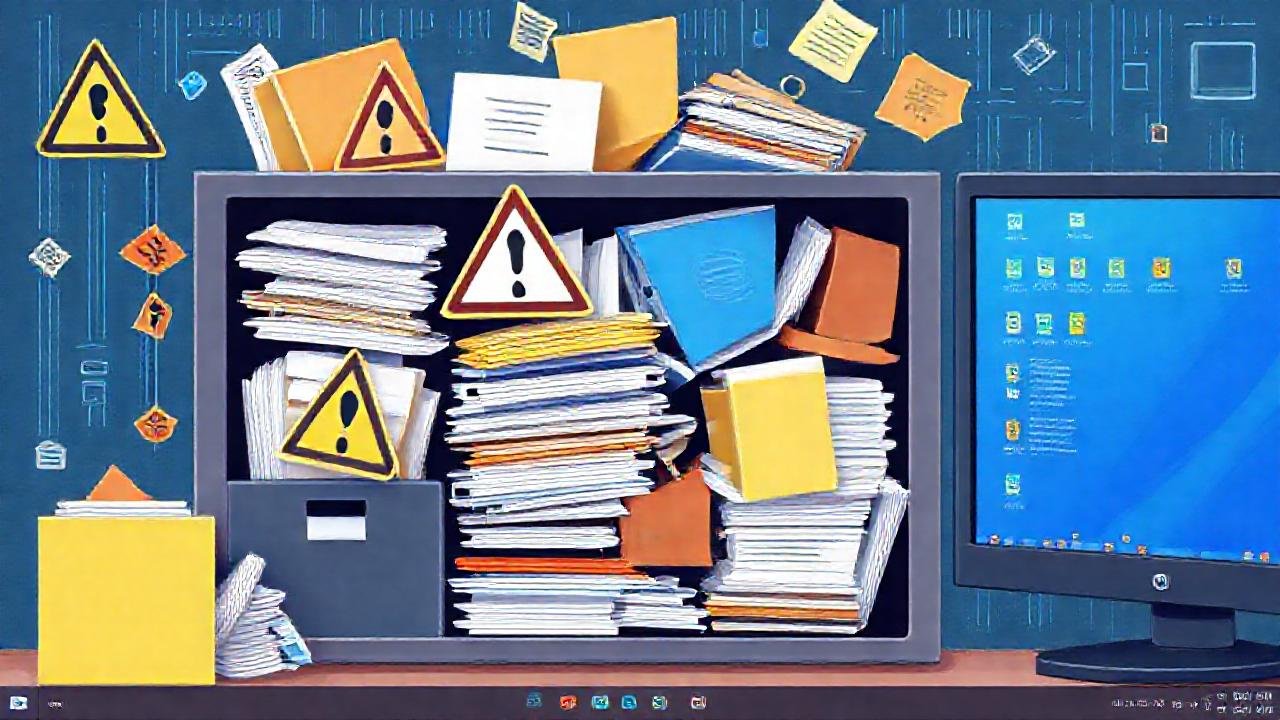
La compresión de archivos y carpetas es una forma sencilla de reducir su tamaño sin perder información. Windows ofrece esta función de forma nativa, y existen herramientas de terceros que pueden ofrecer una mayor compresión.
Para comprimir un archivo o carpeta, haz clic derecho sobre él, selecciona «Enviar a» y luego «Carpeta comprimida (en zip)». El archivo comprimido ocupará menos espacio en tu disco duro. Esta técnica es especialmente útil para archivos grandes que no usas con frecuencia, como archivos de instalación o documentos antiguos.
Ten en cuenta que para acceder al contenido de un archivo comprimido, deberás descomprimirlo primero. La práctica regular de la compresión agilizará el rendimiento.
Limpieza de Archivos Temporales
Los archivos temporales se crean constantemente por diferentes programas y el sistema operativo para almacenar datos durante su funcionamiento. Con el tiempo, estos archivos pueden acumularse y ocupar una cantidad considerable de espacio en disco. Es crucial realizar una limpieza periódica de estos archivos.
Puedes eliminar archivos temporales utilizando el Liberador de Espacio en Disco o presionando la tecla Windows + R, escribiendo «%temp%» y presionando Enter. Esto abrirá la carpeta de archivos temporales, donde puedes seleccionar y eliminar todo su contenido. Asegúrate de no eliminar archivos que estén siendo utilizados por algún programa en ejecución.
Realizar esta limpieza regularmente mejorará el rendimiento de tu ordenador y liberará espacio en disco. La constancia es la clave para mantener un sistema eficiente.
Conclusión
Liberar espacio en el disco de tu Windows no es solo una cuestión de tener más capacidad de almacenamiento, sino también de mejorar el rendimiento general del sistema. Implementando los trucos que hemos mencionado, podrás optimizar tu ordenador y disfrutar de una experiencia mucho más fluida y eficiente.
Recuerda que la limpieza y optimización del disco duro deben ser tareas regulares. Establece una rutina para eliminar archivos innecesarios, desinstalar programas que no uses y comprimir archivos antiguos. Un mantenimiento proactivo te ahorrará problemas a largo plazo y prolongará la vida útil de tu ordenador.