
La función «Network Drive» (ND), o Unidad de Red, en macOS es una herramienta increíblemente útil para compartir archivos y carpetas dentro de una red local. Permite que múltiples usuarios accedan y trabajen en los mismos documentos sin necesidad de utilizar servicios de almacenamiento en la nube de terceros o dispositivos externos como memorias USB. Aunque a menudo pasa desapercibida, ND puede simplificar significativamente la colaboración y gestión de archivos en hogares y oficinas.
Este método de compartir archivos es especialmente ventajoso para aquellos que priorizan la privacidad y el control sobre sus datos. Al mantener los archivos en una red local, se reduce la dependencia de servicios externos y se minimiza el riesgo de exposición a vulnerabilidades de seguridad. Además, la velocidad de transferencia suele ser mayor para archivos grandes en comparación con las opciones basadas en la nube, especialmente con conexiones de red robustas.
Configuración inicial de Compartición de Archivos
El primer paso es activar la compartición de archivos en las preferencias del sistema. Para ello, dirígete a «Preferencias del Sistema», luego a «Compartir». Ahí, marca la casilla «Compartir Archivos». Esto activará el servicio y te permitirá configurar qué carpetas serán visibles para otros usuarios de la red.
Una vez activada la opción, necesitas añadir las carpetas específicas que deseas compartir. Haz clic en el botón «+» debajo de la lista de carpetas compartidas y selecciona la carpeta que quieres divulgar. Asegúrate de asignar los privilegios adecuados a los usuarios que accederán a estos archivos (lectura y escritura o solo lectura).
Considera cuidadosamente las implicaciones de seguridad al compartir carpetas. Es crucial que solo compartas las carpetas necesarias y que asignes los permisos con precaución, limitando el acceso a solo aquellos usuarios que realmente lo requieran. La seguridad de la red local depende de una configuración adecuada de estos ajustes.
Identificando tu Ordenador en la Red
Después de configurar la compartición de archivos, es importante saber cómo otros usuarios pueden encontrar tu ordenador en la red. En la ventana de «Compartir Archivos», observa el nombre del ordenador que aparece debajo de «Nombre de Ordenador». Este es el nombre que los demás usuarios verán al buscar tu equipo en la red.
Si necesitas cambiar el nombre, puedes hacerlo en «Preferencias del Sistema», luego «General». Un nombre de ordenador claro y descriptivo facilita la identificación para los demás usuarios y previene confusiones, especialmente en redes con múltiples dispositivos.
Recuerda que para que otros usuarios puedan ver tu ordenador en la red, tanto tu ordenador como el de ellos deben estar conectados a la misma red local. El uso de una red Wi-Fi común es la forma más sencilla de asegurar esta conectividad.
Accediendo a Comparticiones de Red desde Finder
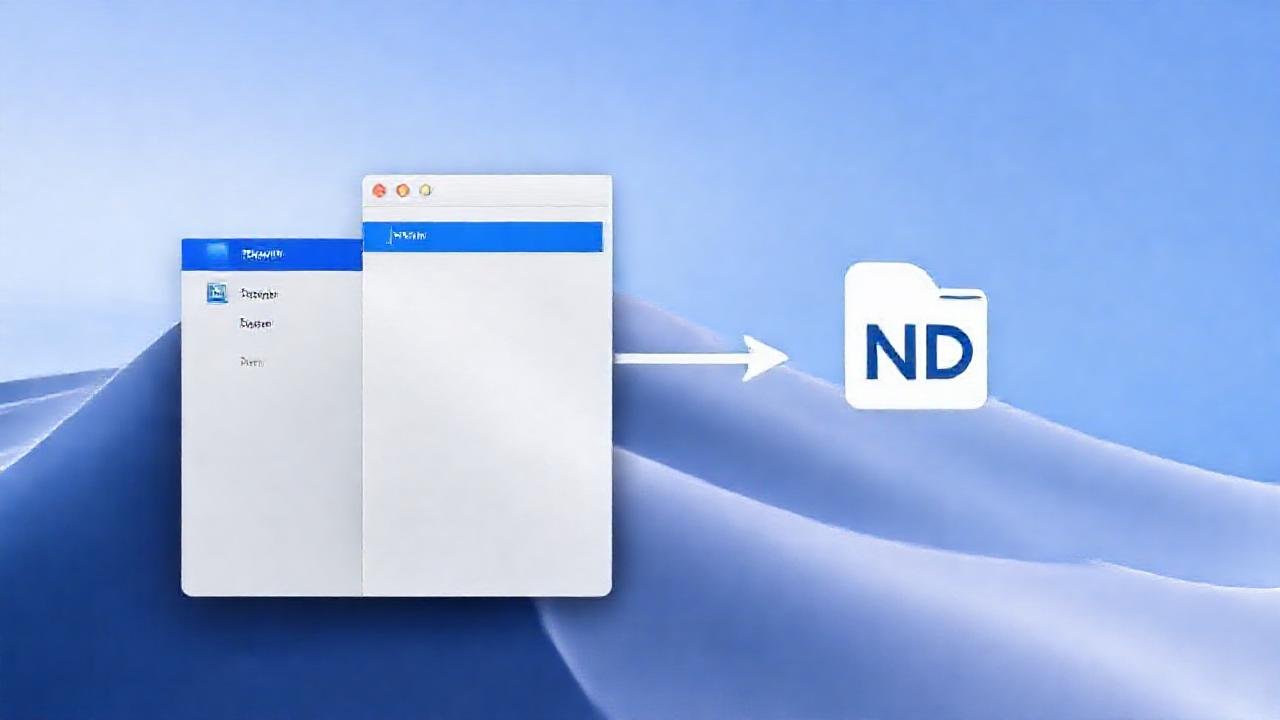
Para acceder a las carpetas compartidas en otros ordenadores de la red, abre Finder. En la barra lateral, busca la sección «Ubicaciones» y haz clic en «Red». Esto mostrará una lista de ordenadores disponibles en tu red local.
Haz doble clic en el nombre del ordenador que contiene la carpeta que deseas acceder. Se te pedirá un nombre de usuario y contraseña si el ordenador requiere autenticación. Asegúrate de tener las credenciales correctas del usuario del ordenador remoto.
Una vez autenticado, verás las carpetas compartidas de ese ordenador. Puedes acceder a ellas como si fueran carpetas locales en tu propio ordenador, pudiendo copiar, mover, editar o guardar archivos directamente.
Solución de Problemas Comunes
Un problema común es la imposibilidad de ver otros ordenadores en la red. Verifica que la compartición de archivos esté activada en ambos ordenadores y que ambos estén conectados a la misma red Wi-Fi. También, revisa la configuración del firewall en ambos equipos, asegurándote de que no esté bloqueando la comunicación.
Otro problema es la falta de permisos para acceder a una carpeta compartida. Asegúrate de que el usuario con el que estás intentando acceder a la carpeta tenga los privilegios adecuados (lectura y escritura o solo lectura) configurados en el ordenador que comparte la carpeta.
Si sigues teniendo problemas, intenta reiniciar ambos ordenadores, especialmente si has realizado cambios recientes en la configuración de red o de la compartición de archivos. A veces, un simple reinicio puede resolver problemas de conectividad.
Conclusión
La función ND de macOS es una solución poderosa y eficiente para compartir archivos dentro de una red local. Su facilidad de configuración y su enfoque en la privacidad la convierten en una alternativa atractiva a las soluciones de almacenamiento en la nube, especialmente para aquellos que buscan un mayor control sobre sus datos.
Al dominar esta función, podrás simplificar la colaboración, mejorar la gestión de archivos y aumentar la seguridad de tus datos dentro de tu entorno local. Recuerda siempre priorizar la seguridad al configurar la compartición de archivos y asignar los permisos adecuados a cada usuario para evitar accesos no autorizados.