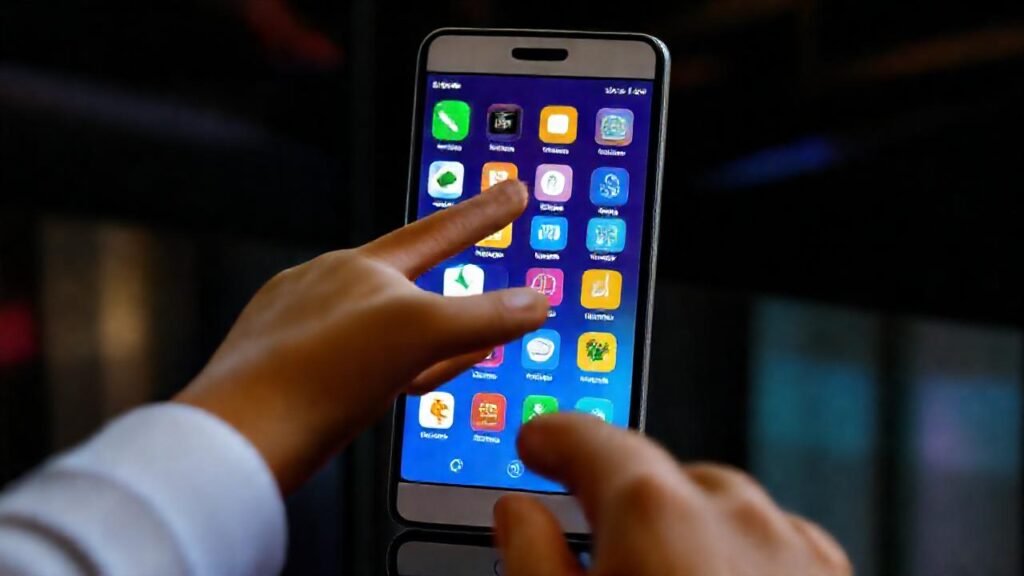
Android, el sistema operativo móvil más popular del mundo, ofrece una gran cantidad de funcionalidades para facilitar la vida a sus usuarios. Sin embargo, muchos desconocen la potencia que se esconde detrás de los gestos y comandos que pueden simplificar la navegación y optimizar la productividad. Aprender a utilizarlos puede transformar por completo la experiencia de uso, haciéndola más intuitiva y eficiente.
Estos pequeños trucos, a menudo ocultos en la configuración del sistema o incluidos en aplicaciones específicas, permiten realizar tareas complejas con movimientos simples o instrucciones de voz. Dominar estas técnicas no solo te ahorrará tiempo, sino que también te permitirá aprovechar al máximo las posibilidades que ofrece tu dispositivo Android. Exploraremos los más útiles y fáciles de implementar en este artículo.
Gestos de navegación
Los gestos de navegación han ido ganando terreno como alternativa a los botones tradicionales de Android. Utilizar gestos para retroceder, ir al inicio o acceder a las aplicaciones recientes puede liberar espacio en la pantalla y proporcionar una experiencia más fluida. La mayoría de los fabricantes, como Samsung, Xiaomi o Google, ofrecen sus propias implementaciones de este sistema.
Para activar los gestos de navegación, generalmente es necesario dirigirse a la sección de «Sistema» o similar dentro de la configuración del dispositivo y buscar la opción de «Navegación del sistema». Una vez activados, deslizar desde los bordes de la pantalla o realizar gestos cortos en la parte inferior te permitirán controlar la interfaz de manera intuitiva. La personalización también es posible, permitiéndote adaptar los gestos a tus preferencias.
Si te sientes perdido al principio, Android normalmente ofrece un pequeño tutorial que te guiará a través de los gestos básicos. No dudes en practicar para familiarizarte con ellos y convertirlos en una segunda naturaleza. Una vez que te acostumbres, te sorprenderá lo rápido y eficiente que puede ser navegar por tu dispositivo sin depender de los botones.
Comandos de voz con Google Assistant
Google Assistant es un poderoso asistente virtual integrado en la gran mayoría de los dispositivos Android. A través de comandos de voz, puedes realizar una gran variedad de tareas sin tener que tocar la pantalla, desde enviar mensajes y realizar llamadas hasta controlar dispositivos domésticos inteligentes. La clave es conocer los comandos adecuados.
Para activar Google Assistant, generalmente basta con decir «Ok Google» o mantener presionado el botón de inicio. Una vez activado, puedes pedirle que establezca recordatorios, reproduzca música, busque información en Internet o incluso que te cuente un chiste. La capacidad de Google Assistant para entender el lenguaje natural es cada vez más sofisticada.
Más allá de las funciones básicas, Google Assistant puede integrarse con una amplia gama de aplicaciones y servicios. Por ejemplo, puedes pedirle que te reserve un viaje en Uber, que te pida comida a domicilio o que te reproduzca contenido en tu servicio de streaming favorito. Explora las posibilidades y descubre cómo Google Assistant puede simplificar tu vida diaria.
Capturas de pantalla con gestos
Realizar una captura de pantalla es una tarea que realizamos con frecuencia. Aunque la combinación de botones de encendido y volumen suele ser la forma estándar, muchos dispositivos Android ofrecen alternativas más rápidas y cómodas, como los gestos. Estos gestos varían según el fabricante del dispositivo.
En algunos modelos, como los de Xiaomi o OnePlus, es posible capturar la pantalla deslizando tres dedos hacia abajo. En otros, como los de Samsung, se puede usar el borde de la mano. Para habilitar o personalizar estos gestos, generalmente es necesario dirigirse a la sección de «Movimientos y gestos» dentro de la configuración del dispositivo. La personalización es una característica importante.
Si tu dispositivo no ofrece gestos predefinidos para capturas de pantalla, puedes recurrir a aplicaciones de terceros que te permitan configurar tus propios gestos. Estas aplicaciones suelen ser muy fáciles de usar y ofrecen una gran variedad de opciones de personalización, permitiéndote adaptar el gesto a tus preferencias.
Acciones rápidas con el menú de energía
El menú de energía, que aparece al mantener presionado el botón de encendido, no solo ofrece opciones para apagar o reiniciar el dispositivo. En muchos dispositivos Android, también permite acceder a acciones rápidas como la captura de pantalla, el acceso a Google Wallet o el control de dispositivos domésticos inteligentes, directamente desde este menú.
Para personalizar las acciones rápidas que aparecen en el menú de energía, es posible que debas dirigirte a la sección de «Gestos y movimientos» o «Botón de encendido» dentro de la configuración del dispositivo. La disponibilidad de estas opciones varía según el fabricante y la versión de Android. Explora las opciones para añadir las acciones que más utilizas.
Este pequeño truco puede ahorrarte mucho tiempo y esfuerzo, ya que te permite acceder a funciones importantes sin tener que navegar por la configuración del dispositivo. Asegúrate de configurar las acciones rápidas según tus necesidades y prioridades.
Control de música desde la pantalla de bloqueo
Controlar la reproducción de música desde la pantalla de bloqueo es una funcionalidad muy útil, especialmente cuando estás en movimiento. Android ofrece diferentes opciones para acceder a los controles de música directamente desde la pantalla de bloqueo, sin necesidad de desbloquear el dispositivo.
En la mayoría de los dispositivos, los controles de música (reproducir, pausar, siguiente, anterior) aparecen automáticamente en la pantalla de bloqueo cuando se está reproduciendo música. Sin embargo, algunos fabricantes ofrecen opciones para personalizar la apariencia y el funcionamiento de estos controles. Es importante verificar la configuración de tu dispositivo.
Si los controles de música no aparecen en la pantalla de bloqueo, es posible que debas verificar la configuración de notificaciones de la aplicación de música que estás utilizando. Asegúrate de que la aplicación tenga permiso para mostrar notificaciones en la pantalla de bloqueo, ya que estas notificaciones suelen incluir los controles de reproducción.
Conclusión
Android esconde una gran cantidad de trucos y funcionalidades que pueden mejorar significativamente la experiencia de uso. Aprender a utilizar gestos y comandos de voz no solo te ahorrará tiempo, sino que también te permitirá sacar el máximo partido a tu dispositivo Android. La exploración es clave para mantenerte al tanto de estas funciones ocultas.
Dedica un tiempo a investigar las opciones de personalización disponibles en tu dispositivo y experimentar con diferentes gestos y comandos. Recuerda que la práctica hace al maestro, así que no te desanimes si al principio te resulta difícil. A medida que te familiarices con estos trucos, te darás cuenta de lo útiles que pueden ser en tu día a día.