Windows 10, a pesar de su estabilidad, puede presentar problemas ocasionales, especialmente en lo que respecta a Windows Update. Mantener el sistema operativo actualizado es crucial para la seguridad y el rendimiento, pero los errores durante el proceso de actualización pueden ser frustrantes y, en algunos casos, impedir el correcto funcionamiento del equipo.
Este artículo tiene como objetivo proporcionar una guía completa para solucionar los problemas más comunes que se presentan con Windows Update en Windows 10, abarcando desde errores sencillos de configuración hasta problemas más complejos que requieren la intervención de herramientas de diagnóstico. Seguir estos pasos te ayudará a mantener tu sistema operativo al día y funcionando de manera óptima.
Error 0x80070002: Problema con los archivos de actualización
Este error, comúnmente conocido como «Archivo no encontrado», suele indicar un problema con los archivos de actualización que Windows está intentando descargar o instalar. La causa podría ser un archivo corrupto en la propia actualización o un problema de conexión a internet que impide la descarga completa. Es importante verificar la estabilidad de tu conexión a internet antes de continuar.
Una solución sencilla es reiniciar el servicio Windows Update. Para ello, abre el Administrador de Tareas (Ctrl+Shift+Esc), busca «Windows Update» en la pestaña Servicios, haz clic derecho sobre él y selecciona «Reiniciar». Este proceso a menudo resuelve problemas temporales con el servicio.
Si el reinicio del servicio no funciona, puedes intentar utilizar la herramienta de solución de problemas de Windows Update incorporada en el sistema operativo. Para acceder a ella, ve a Configuración > Actualización y Seguridad > Solucionar problemas. Selecciona «Windows Update» y sigue las instrucciones.
Error 0x80070005: Problema de acceso denegado
El error 0x80070005, o “Acceso denegado”, generalmente indica que Windows no tiene los permisos necesarios para acceder a ciertos archivos o directorios durante el proceso de actualización. Esto a menudo ocurre debido a problemas con las credenciales del usuario o con la configuración de permisos.
Una posible solución es ejecutar la herramienta de solución de problemas de Windows Update mencionada anteriormente en el subtítulo anterior. Esta herramienta a menudo puede identificar y corregir problemas de permisos de forma automática.
Otra opción es reiniciar tu ordenador en modo seguro. En modo seguro, Windows se carga con un conjunto mínimo de controladores y servicios, lo que puede ayudar a evitar conflictos que impiden la actualización. Para acceder al modo seguro, reinicia el equipo y presiona repetidamente la tecla F8 durante el inicio (el método puede variar según el fabricante del equipo). Intenta después reiniciar Windows Update desde ahí. Realiza los cambios necesarios.
Finalmente, revisa que tu cuenta de usuario tenga privilegios de administrador. Si no es así, inicia sesión con una cuenta de administrador o solicita a un administrador que te otorgue los derechos necesarios.
Error 0x8007000D: Error de instalación
El error 0x8007000D, que a menudo se traduce como «El sistema no puede encontrar el archivo especificado», suele ocurrir durante la fase de instalación de las actualizaciones. Esto puede deberse a que un archivo necesario para la actualización está faltando en el sistema o está corrupto.
Antes de intentar cualquier solución más compleja, intenta liberar espacio en disco en la unidad donde está instalado Windows. Asegúrate de tener al menos varios gigabytes libres para que Windows Update pueda realizar la instalación correctamente.
Otra solución es utilizar el Comprobador de archivos de sistema (SFC). Abre el Símbolo del sistema como administrador (busca «cmd» en el menú Inicio, haz clic derecho sobre él y selecciona «Ejecutar como administrador») y escribe «sfc /scannow». Esta herramienta escaneará los archivos del sistema en busca de corrupción y los reparará si es posible.
Si el Comprobador de archivos de sistema no resuelve el problema, considera realizar una reparación de la imagen de Windows. Puedes hacerlo utilizando el comando «DISM /Online /Cleanup-Image /RestoreHealth» en el Símbolo del sistema como administrador.
Problemas con Windows Update Stalled (Atascado)
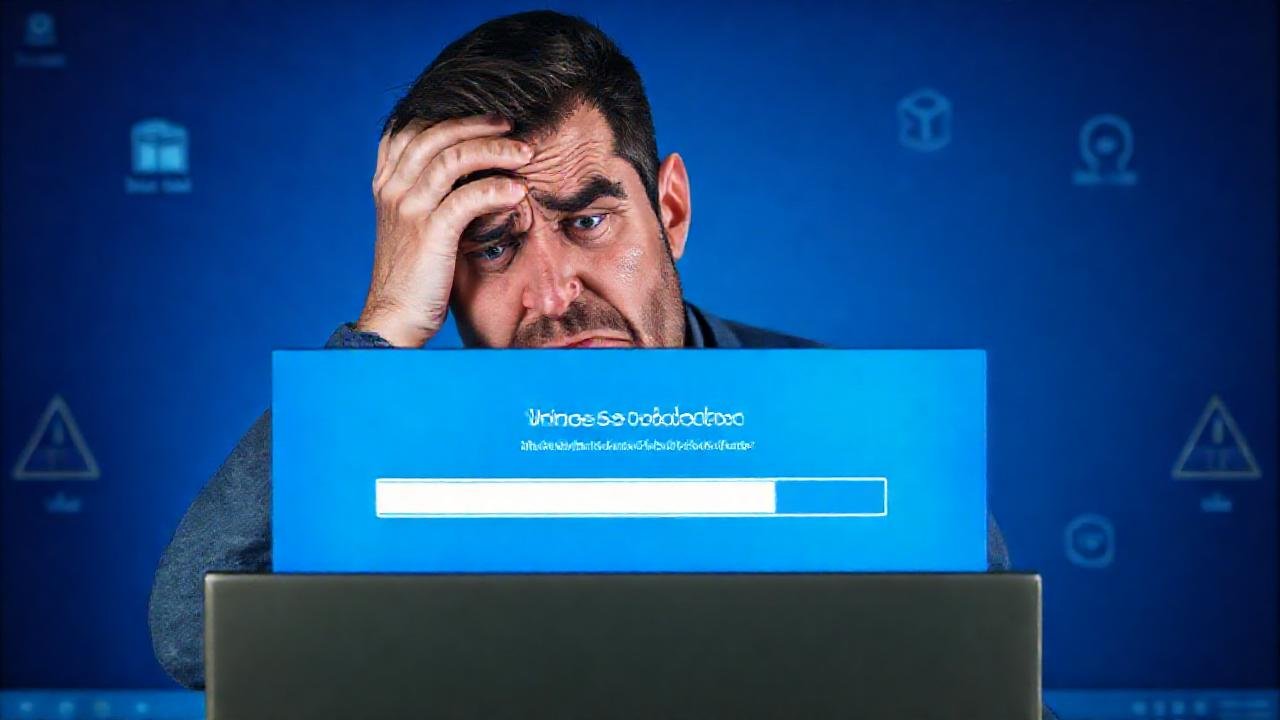
Cuando Windows Update se queda atascado en un determinado porcentaje, puede ser debido a una variedad de factores, incluyendo conflictos de software, problemas con los controladores o corrupción en los archivos de actualización. Este problema puede ser particularmente tedioso de resolver, ya que no siempre hay un mensaje de error claro.
Una táctica común es forzar el reinicio del servicio Windows Update varias veces, como se describió anteriormente. A veces, el servicio se atasca en un estado intermedio y necesita ser reforzado constantemente.
También puedes intentar desactivar temporalmente tu software antivirus o firewall. En algunos casos, estos programas pueden interferir con el proceso de actualización y provocar que se atasque. Asegúrate de volver a activarlos una vez que la actualización se haya completado.
Finalmente, considera realizar un inicio limpio de Windows. Esto implica iniciar Windows con un conjunto mínimo de controladores y programas de inicio, lo que puede ayudar a identificar si algún software de terceros está causando el conflicto.
Problemas con las actualizaciones opcionales
A veces, los errores no ocurren con las actualizaciones de seguridad esenciales, sino con las actualizaciones opcionales, como las actualizaciones de controladores o las mejoras de características. Estas actualizaciones a menudo son más propensas a causar problemas de compatibilidad o conflictos.
Si experimentas problemas con las actualizaciones opcionales, intenta desmarcarlas la próxima vez que Windows Update te ofrezca actualizaciones. Puedes elegir instalar solo las actualizaciones de seguridad, lo que reduce el riesgo de encontrar problemas.
También puedes intentar descargar e instalar los controladores más recientes directamente desde el sitio web del fabricante de tu hardware. Esto puede evitar problemas causados por controladores incompatibles o desactualizados que se ofrecen a través de Windows Update.
Finalmente, considera verificar la compatibilidad de las actualizaciones opcionales con tu hardware y software antes de instalarlas. Consulta la documentación del fabricante o busca en línea para verificar si hay problemas conocidos.
Conclusión
Solucionar los errores de Windows Update en Windows 10 puede requerir paciencia y un enfoque sistemático. Es importante recordar que no existe una solución única para todos los problemas, y a menudo es necesario probar varias soluciones diferentes hasta encontrar la que funciona. Afortunadamente, Windows proporciona una serie de herramientas integradas y recursos en línea para ayudarte en este proceso.
Mantener tu sistema operativo actualizado es vital para la seguridad y el rendimiento, pero los problemas pueden surgir. Utilizar las herramientas de diagnóstico, como la solución de problemas de Windows Update y el Comprobador de archivos del sistema, junto con la investigación y la aplicación de soluciones específicas según el error, te permitirá disfrutar de una experiencia de Windows 10 más fluida y segura.