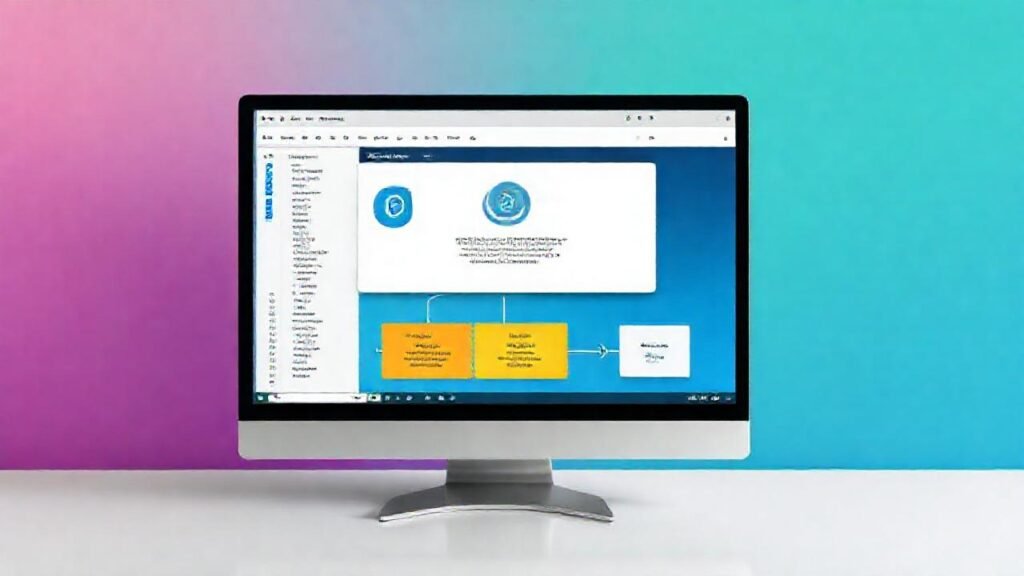
Windows 10 ofrece una potente herramienta llamada Programador de tareas que permite automatizar una amplia gama de acciones en tu sistema operativo. Desde simples recordatorios hasta complejas tareas de mantenimiento, el Programador de tareas te libera de la necesidad de ejecutar manualmente procesos repetitivos, ahorrándote tiempo y esfuerzo. Su versatilidad lo convierte en un recurso valioso tanto para usuarios domésticos como para profesionales.
La automatización de tareas no solo facilita tu día a día, sino que también puede mejorar la eficiencia general de tu equipo. Por ejemplo, puedes programar copias de seguridad automáticas de tus archivos importantes, asegurando su protección en caso de fallos del sistema o pérdida de datos. Dominar esta herramienta te permitirá optimizar tu flujo de trabajo y mantener tu Windows 10 en perfectas condiciones.
¿Qué es el Programador de Tareas?
El Programador de Tareas es una herramienta integrada en Windows 10 que permite a los usuarios programar la ejecución de aplicaciones o scripts en momentos específicos o en respuesta a ciertos eventos. A diferencia de las alarmas o recordatorios simples, el Programador de tareas puede realizar acciones complejas de forma totalmente autónoma. Su interfaz, aunque inicialmente puede parecer intimidante, es bastante intuitiva una vez que se comprenden sus conceptos básicos.
La funcionalidad central del Programador de Tareas reside en los disparadores y las acciones. Los disparadores definen cuándo se debe ejecutar una tarea (por ejemplo, al iniciar sesión, a una hora específica, cuando se produce un evento del sistema). Las acciones, por otro lado, especifican qué se debe hacer cuando se activa el disparador (por ejemplo, ejecutar un programa, enviar un correo electrónico, mostrar un mensaje).
Entender la relación entre disparadores y acciones es fundamental para crear tareas automatizadas efectivas. Puedes combinar múltiples disparadores y acciones en una sola tarea, creando flujos de trabajo complejos que se adaptan a tus necesidades. Esto abre un mundo de posibilidades para la automatización en Windows 10.
Cómo acceder al Programador de Tareas
Para acceder al Programador de Tareas en Windows 10, puedes utilizar varias métodos. El más sencillo es buscar «Programador de tareas» en la barra de búsqueda de Windows y hacer clic en el resultado. Alternativamente, puedes abrir el Panel de Control (en vista de iconos) y seleccionar «Herramientas Administrativas», donde encontrarás el Programador de tareas.
Una vez abierto, te encontrarás con una interfaz con una estructura de árbol a la izquierda. Esta estructura organiza las tareas en una jerarquía que incluye una biblioteca de tareas, carpetas predefinidas y opciones para crear nuevas tareas. Familiarízate con esta estructura, ya que te ayudará a organizar y gestionar tus tareas automatizadas.
Es importante tener en cuenta que para crear o modificar tareas, generalmente se requieren privilegios de administrador. Si ves mensajes de error o restricciones al intentar realizar acciones, asegúrate de ejecutar el Programador de tareas como administrador (clic derecho sobre el icono y seleccionar «Ejecutar como administrador»).
Crear una Tarea Básica
Crear una tarea básica es el método más sencillo para automatizar acciones comunes en Windows 10. Para comenzar, abre el Programador de tareas y haz clic en «Crear tarea básica» en el panel de la derecha. Se iniciará un asistente que te guiará a través del proceso de configuración.
El asistente te solicitará un nombre y una descripción para tu tarea, lo que te ayudará a identificarla fácilmente en el futuro. A continuación, deberás seleccionar un disparador. Las opciones más comunes incluyen «Diariamente», «Semanalmente», «Mensualmente» y «Al iniciar sesión». Elige el disparador que mejor se adapte a tus necesidades.
Finalmente, deberás especificar la acción que se debe ejecutar cuando se active el disparador. Las opciones incluyen «Iniciar un programa», «Enviar un correo electrónico», «Mostrar un mensaje» y «Abrir un documento». Selecciona la acción deseada y proporciona los detalles necesarios, como la ruta del programa o la dirección de correo electrónico.
Programar Tareas Más Avanzadas
Para tareas más complejas, puedes crear tareas «normales» en lugar de tareas básicas. Estas tareas ofrecen un mayor control sobre los parámetros de configuración, permitiéndote definir disparadores y acciones más sofisticados. Para crear una tarea normal, selecciona «Crear tarea…» en el panel de la derecha en lugar de «Crear tarea básica».
Las tareas normales te permiten utilizar una variedad de disparadores avanzados, como disparadores basados en eventos del sistema (por ejemplo, cuando se conecta un dispositivo USB) o eventos personalizados definidos en los registros de eventos de Windows. También puedes configurar condiciones de ejecución, como asegurarse de que la tarea solo se ejecute si la computadora está inactiva o si está conectada a un adaptador de corriente.
Además, las tareas normales te permiten definir acciones más complejas, como ejecutar scripts de PowerShell o comandos del símbolo del sistema. Esto te permite automatizar una amplia gama de tareas, desde la configuración del sistema hasta la gestión de archivos y directorios.
Solución de Problemas Comunes
Un problema común al programar tareas es que la tarea no se ejecuta como se espera. Esto puede deberse a varias razones, como permisos incorrectos, rutas de archivo incorrectas o disparadores mal configurados. Para solucionar este problema, revisa cuidadosamente la configuración de tu tarea y asegúrate de que todos los parámetros sean correctos.
Otro problema frecuente es que la tarea se ejecuta, pero produce errores. Esto puede indicar que el programa o script que estás intentando ejecutar tiene problemas o que falta alguna dependencia. Revisa los registros de eventos del Programador de tareas para obtener más información sobre el error.
Si sigues teniendo problemas, intenta ejecutar la tarea manualmente para comprobar si funciona correctamente. Si la tarea falla al ejecutarse manualmente, es probable que el problema esté en el programa o script en sí, en lugar de en la configuración del Programador de tareas.
Conclusión
El Programador de tareas de Windows 10 es una herramienta increíblemente potente que te permite automatizar una amplia variedad de tareas en tu sistema operativo. Al comprender sus conceptos básicos y practicar su uso, puedes ahorrar tiempo, mejorar la eficiencia y asegurarte de que tus tareas más importantes se ejecuten de forma fiable y sin intervención manual.
La clave para dominar el Programador de tareas reside en la experimentación y la resolución de problemas. No tengas miedo de probar diferentes configuraciones y explorar las opciones avanzadas que ofrece la herramienta. Con un poco de práctica, podrás optimizar tu flujo de trabajo y aprovechar al máximo las capacidades de Windows 10.