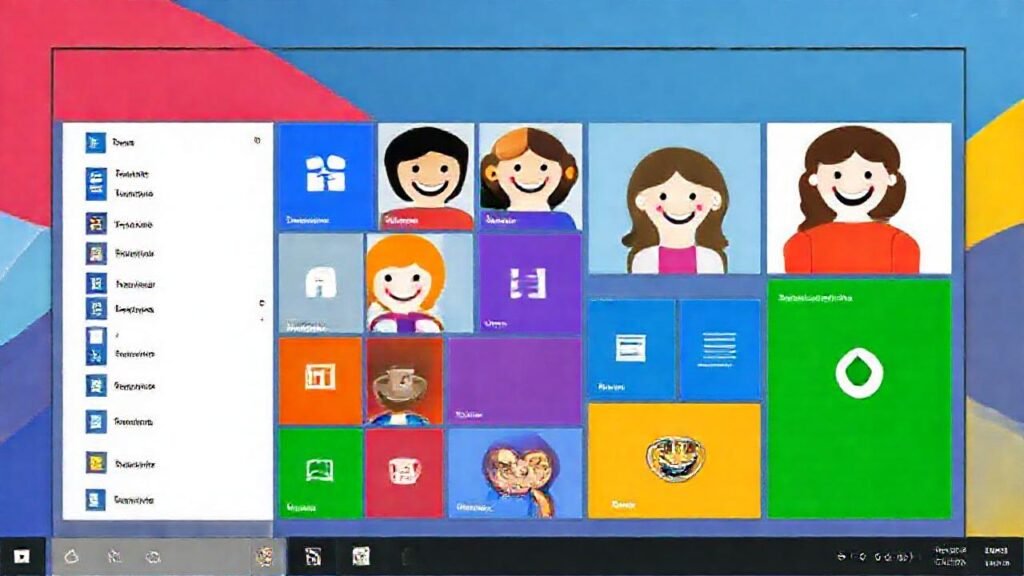
Windows 11, la última versión del sistema operativo de Microsoft, trae consigo una interfaz renovada y nuevas características. Sin embargo, es crucial que la tecnología sea inclusiva y pueda ser utilizada por todas las personas, independientemente de sus habilidades o discapacidades. Afortunadamente, Windows 11 incorpora una gran cantidad de herramientas y opciones diseñadas para mejorar la accesibilidad.
Este artículo explorará diversas formas de personalizar Windows 11 para que sea más usable para aquellos con necesidades especiales. Desde ajustes visuales hasta herramientas de asistencia auditiva y opciones de control alternativas, se detallarán los pasos necesarios para optimizar la experiencia de usuario en este sistema operativo. El objetivo es permitir que todos los usuarios puedan aprovechar al máximo las capacidades de Windows 11.
Narrador
El Narrador es el lector de pantalla integrado en Windows 11, diseñado para personas con discapacidad visual. Permite que el sistema operativo describa en voz alta los elementos de la pantalla, como texto, botones y controles. Es una herramienta valiosa para navegar por el sistema sin necesidad de ver la pantalla.
Para activar el Narrador, basta con presionar la tecla Windows + Ctrl + Enter. Una vez activado, puedes usar las teclas de cursor para moverte por los elementos de la interfaz y el Enter para activarlos. La velocidad y el tono de voz del Narrador se pueden ajustar en la configuración.
Además de leer el texto, el Narrador puede describir las imágenes, aunque esta funcionalidad puede requerir que el desarrollador proporcione texto alternativo para las imágenes en las aplicaciones y sitios web. El Narrador es una herramienta poderosa para mejorar la independencia de los usuarios con discapacidad visual.
Lupa
La Lupa de Windows 11 es una herramienta de ampliación que permite aumentar el tamaño de todo o parte de la pantalla. Es especialmente útil para personas con baja visión o dificultades para enfocar. Puedes elegir entre diferentes modos de ampliación, como pantalla completa, lente o dividido.
Para activar la Lupa, puedes presionar la tecla Windows + signo más (+). Repetir la combinación de teclas aumenta la ampliación, mientras que Windows + signo menos (-) la disminuye. La Lupa también ofrece opciones para cambiar el color de la pantalla y el cursor, lo que puede mejorar la legibilidad.
La configuración de la Lupa permite personalizar la velocidad del cursor, el nivel de zoom y la forma en que se sigue el movimiento del ratón. Es una herramienta versátil que se puede adaptar a las necesidades individuales de cada usuario.
Subtítulos y Texto Oculto
Windows 11 ofrece opciones mejoradas para el uso de subtítulos y texto oculto, beneficiando a personas con dificultades auditivas o de aprendizaje. Los subtítulos permiten visualizar el texto de los archivos de audio y video, lo que facilita la comprensión del contenido.
Para activar los subtítulos, ve a la configuración de Accesibilidad y selecciona «Subtítulos». Desde allí, puedes personalizar la apariencia de los subtítulos, como el tamaño de la fuente, el color y el fondo. Además, puedes configurar opciones para que los subtítulos se muestren automáticamente en todas las aplicaciones compatibles.
El texto oculto se refiere a descripciones de imágenes y otros elementos visuales que no son visibles en la pantalla, pero que son accesibles a través de lectores de pantalla. Asegurándose de que las aplicaciones y sitios web utilicen texto oculto de manera adecuada, se mejora la accesibilidad para los usuarios con discapacidad visual.
Control por Voz
Windows 11 incorpora un robusto sistema de Control por Voz que permite a los usuarios controlar su ordenador utilizando la voz. Esto puede ser especialmente útil para personas con movilidad limitada o que tienen dificultades para usar un ratón o un teclado.
Para activar el Control por Voz, ve a la configuración de Accesibilidad y selecciona «Voz». Una vez activado, puedes usar comandos de voz para abrir aplicaciones, navegar por el sistema operativo, escribir texto y realizar otras tareas. Se ofrece un tutorial para aprender los comandos básicos.
El Control por Voz permite personalizar los comandos y el vocabulario, adaptándolo a las necesidades individuales de cada usuario. Es una herramienta poderosa para mejorar la autonomía y la independencia de las personas con discapacidades físicas.
Teclado en Pantalla y Teclas Adhesivas
El Teclado en Pantalla de Windows 11 es una herramienta valiosa para personas que tienen dificultades para usar un teclado físico. Permite escribir texto utilizando un ratón, un lápiz táctil o cualquier otro dispositivo de entrada.
Para acceder al Teclado en Pantalla, busca «Teclado en pantalla» en el menú Inicio. Puedes personalizar el tamaño y la posición del teclado, así como el idioma y la disposición. También ofrece opciones para usar predicción de texto y autocorrección, lo que puede acelerar la escritura.
Las Teclas Adhesivas permiten a los usuarios que tienen dificultades para presionar varias teclas al mismo tiempo, activar las teclas modificadoras (como Shift, Ctrl y Alt) presionándolas una tras otra. Esto facilita la realización de atajos de teclado y otras tareas que requieren la combinación de teclas.
Conclusión
Windows 11 se está esforzando por ser un sistema operativo más inclusivo y accesible para todos los usuarios. Las herramientas y opciones de accesibilidad integradas, como el Narrador, la Lupa, los subtítulos, el Control por Voz y el Teclado en Pantalla, ofrecen una amplia gama de posibilidades para personalizar la experiencia de usuario y adaptar el sistema a las necesidades individuales.
Es fundamental que los desarrolladores de aplicaciones y sitios web también adopten prácticas de desarrollo accesibles, garantizando que sus creaciones sean compatibles con estas herramientas y opciones. En definitiva, la accesibilidad no es solo una cuestión de cumplir con los requisitos legales, sino también de promover la inclusión y la igualdad de oportunidades para todos.