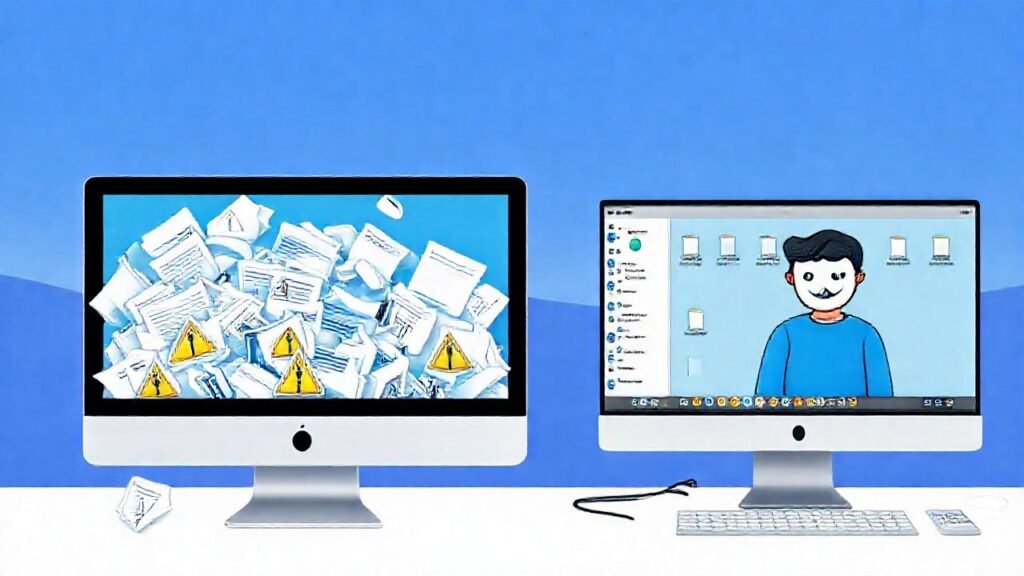
macOS es conocido por su estabilidad y facilidad de uso, pero a medida que usas tu Mac, es inevitable que se acumulen archivos que ocupan espacio valioso en el disco duro. Esto puede ralentizar el sistema, dificultar la instalación de nuevas aplicaciones y afectar negativamente el rendimiento general. Mantener un espacio de almacenamiento adecuado es crucial para una experiencia fluida y eficiente.
La acumulación de archivos grandes es una causa común de problemas de almacenamiento. Pueden ser vídeos de alta resolución, archivos de música sin comprimir, proyectos de edición, imágenes de disco, o incluso archivos temporales generados por aplicaciones. Identificar y eliminar estos archivos innecesarios es un proceso clave para optimizar el rendimiento y garantizar que tu Mac funcione sin problemas.
Usar el Almacenamiento Optimizado de macOS
El Almacenamiento Optimizado es una función integrada en macOS diseñada para gestionar el espacio de disco automáticamente. Este sistema analiza cómo usas tu almacenamiento y ofrece recomendaciones para liberar espacio, como mover archivos a iCloud, eliminar archivos descargados o vaciar la papelera automáticamente. Se activa fácilmente desde las preferencias del sistema.
Para activar y configurar esta herramienta, ve a Preferencias del Sistema > Almacenamiento > Gestionar. Allí encontrarás opciones para optimizar el almacenamiento, revisar recomendaciones y liberar espacio de forma rápida y sencilla. Presta atención a las categorías que más espacio ocupan para comprender mejor dónde enfocarte.
Aunque es una herramienta útil, el Almacenamiento Optimizado no siempre es suficiente, especialmente si tienes una gran cantidad de archivos grandes que no se ajustan a sus criterios de eliminación automática. Por eso, es importante complementar esta función con otras técnicas más directas para la gestión del almacenamiento.
Explorar el Monitor de Almacenamiento
El Monitor de Almacenamiento, accesible desde la ventana de Almacenamiento en las Preferencias del Sistema, te proporciona una visualización detallada de cómo se está utilizando el espacio en tu disco duro. Divide el almacenamiento en categorías como Documentos, Aplicaciones, Fotos, Música, etc., mostrando cuánto espacio ocupa cada una.
Esta herramienta es valiosa para identificar rápidamente las áreas que están consumiendo la mayor cantidad de recursos. Al hacer clic en cada categoría, podrás profundizar y ver qué archivos específicos están contribuyendo al uso del espacio. Esto te permite identificar archivos grandes y obsoletos que puedes eliminar.
Además del análisis general, el Monitor de Almacenamiento también te ofrece la opción de vaciar la papelera, eliminar descargas antiguas y reducir el tamaño de los archivos de correo electrónico, todo desde una interfaz centralizada. Es una excelente forma de empezar a liberar espacio de forma organizada.
Búsqueda de Archivos Grandes con el Finder
El Finder, el gestor de archivos predeterminado de macOS, tiene capacidades de búsqueda muy potentes que puedes utilizar para localizar archivos grandes. Para ello, abre una ventana del Finder, pulsa Comando + F para abrir la búsqueda y escribe «tamaño > 100MB» (o cualquier otro tamaño que consideres apropiado) en el campo de búsqueda.
Esta búsqueda te mostrará todos los archivos que superen el tamaño especificado. Puedes refinar la búsqueda añadiendo otros criterios, como la fecha de creación o modificación, el tipo de archivo (vídeo, imagen, documento) o la ubicación. Esto te permite encontrar archivos específicos que puedas eliminar con seguridad.
Ten cuidado al eliminar archivos grandes. Antes de hacerlo, asegúrate de que realmente ya no los necesitas y considera hacer una copia de seguridad en un disco externo o en la nube para evitar pérdidas de datos. Una búsqueda completa y cuidadosa es esencial.
Utilizar Aplicaciones de Terceros

Existen varias aplicaciones de terceros diseñadas específicamente para analizar y limpiar el almacenamiento de macOS. Estas aplicaciones suelen ofrecer interfaces más visuales y funciones avanzadas que las herramientas integradas, como la detección de archivos duplicados, la gestión de caché y la optimización del almacenamiento de aplicaciones.
Algunas opciones populares incluyen DaisyDisk, CleanMyMac X y GrandPerspective. Estas herramientas escanean tu disco duro en busca de archivos grandes y duplicados, y te permiten eliminarlos con facilidad, a menudo ofreciendo una previsualización de los archivos antes de eliminarlos.
Aunque son muy útiles, es importante descargar aplicaciones de terceros solo de fuentes confiables para evitar malware u otros problemas de seguridad. Lee las reseñas y comprueba la reputación de la aplicación antes de instalarla.
Limpiar la Caché y Archivos Temporales
macOS y las aplicaciones que utilizas generan archivos de caché y temporales que ocupan espacio en el disco duro. Estos archivos están diseñados para acelerar el rendimiento, pero a veces pueden crecer demasiado y ocupar una cantidad considerable de espacio.
Limpiar la caché y los archivos temporales puede liberar espacio significativo. Puedes hacerlo manualmente eliminando las carpetas de caché de las aplicaciones (ubicadas generalmente en /Library/Caches) o utilizando una aplicación de terceros especializada en limpieza de sistema.
Antes de eliminar manualmente archivos de caché, investiga un poco para asegurarte de que no estás eliminando archivos importantes para el funcionamiento de las aplicaciones. La precaución es fundamental.
Conclusión
Liberar espacio en tu Mac es un proceso continuo que requiere atención regular. A medida que utilizas tu ordenador, es importante estar atento al uso del almacenamiento y tomar medidas preventivas para evitar que se acumulen archivos innecesarios. Usar las herramientas integradas de macOS, combinadas con aplicaciones de terceros y una gestión cuidadosa de tus archivos, te ayudará a mantener un rendimiento óptimo.
Recuerda que la clave está en la organización. Establece una rutina para eliminar archivos que ya no necesitas, vaciar la papelera regularmente y utilizar el Almacenamiento Optimizado de macOS. Al adoptar estas prácticas, podrás disfrutar de un Mac rápido, eficiente y con suficiente espacio para tus proyectos y archivos importantes.