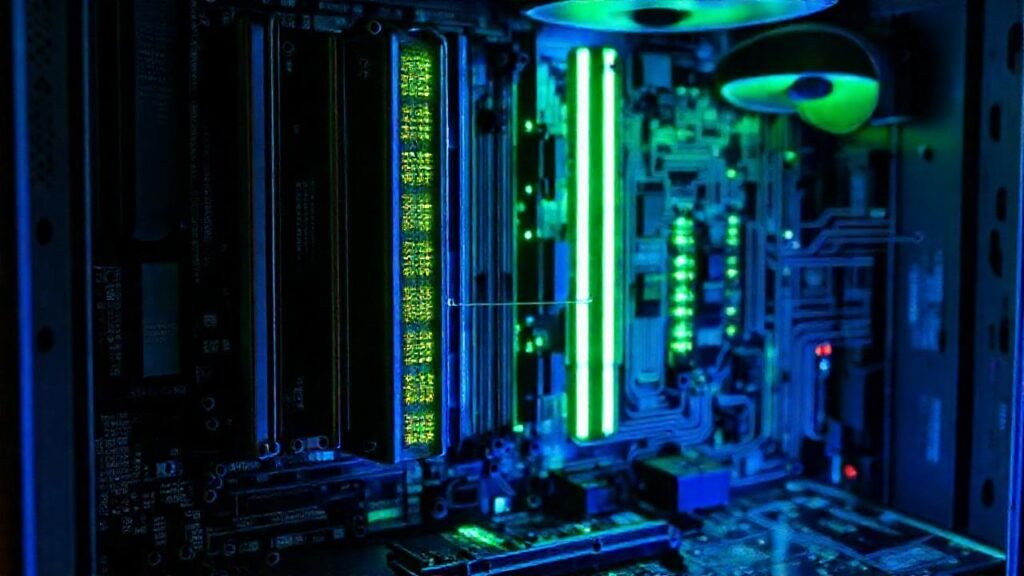
La capacidad de agregar componentes a una computadora mediante placas de expansión es una de las grandes ventajas de la arquitectura de PC. Permite actualizar capacidades, añadir funcionalidad específica o incluso solucionar problemas sin necesidad de reemplazar todo el sistema. Sin embargo, determinar si tu sistema Windows puede soportar múltiples placas de expansión no siempre es sencillo y depende de diversos factores relacionados con el hardware.
Comprender las limitaciones de tu sistema es fundamental antes de invertir en nuevas tarjetas. No solo se trata de tener ranuras físicas disponibles, sino también de la compatibilidad del chipset, la fuente de alimentación y las propias restricciones del sistema operativo. En este artículo, exploraremos los diferentes aspectos a considerar para determinar si tu sistema Windows puede alojar múltiples placas de expansión de manera efectiva y estable.
Compatibilidad de la Placa Base
La placa base, o motherboard, es el componente central que dicta la cantidad y el tipo de placas de expansión que puedes instalar. Revisa las especificaciones de tu placa base; esta información suele estar disponible en el manual del usuario, en la página web del fabricante o utilizando herramientas de diagnóstico del sistema como CPU-Z. Es crucial identificar qué tipos de ranuras de expansión tiene tu placa base: PCI, PCI-e (y sus diferentes versiones como 1.0, 2.0, 3.0, 4.0 y 5.0), y en algunos casos, ranuras más antiguas como AGP.
Además del tipo de ranura, es importante fijarse en el número de ellas. Muchas placas base modernas incluyen varias ranuras PCI-e para tarjetas gráficas, tarjetas de sonido, tarjetas de red y otras expansiones. Sin embargo, el número y la disposición de estas ranuras varían significativamente según el modelo de la placa base y su factor de forma (ATX, Micro-ATX, Mini-ITX). Ten en cuenta que algunas ranuras comparten ancho de banda con otras.
Finalmente, la compatibilidad de la placa base se extiende a las versiones de PCI-e. Una placa base más antigua con PCI-e 2.0 funcionará con una tarjeta PCI-e 3.0 o 4.0, pero la tarjeta se limitará a la velocidad de la ranura más antigua. Es aconsejable verificar la documentación de la placa base para conocer las velocidades máximas soportadas por cada ranura para optimizar el rendimiento.
Capacidad de la Fuente de Alimentación
Una fuente de alimentación (PSU) suficiente es esencial para alimentar todas las placas de expansión adicionales que agregues a tu sistema. Cada tarjeta consume una cantidad específica de energía, y si la fuente de alimentación no puede proporcionar la potencia necesaria, el sistema puede ser inestable, colgarse o incluso dañarse. Determinar el consumo total de energía de tu sistema es crucial.
Calcula la potencia total requerida sumando el consumo de energía de la CPU, la tarjeta gráfica, la memoria RAM, los discos duros, y todas las placas de expansión que planeas agregar. Consulta las especificaciones de cada componente para conocer su consumo, usualmente medido en vatios (W). Es mejor sobredimensionar un poco la fuente de alimentación para tener un margen de seguridad y evitar problemas de estabilidad.
Además de la potencia total, presta atención a los conectores disponibles en la fuente de alimentación. Las tarjetas gráficas modernas, por ejemplo, requieren conectores PCI-e de 6 u 8 pines para funcionar correctamente. Asegúrate de que tu fuente de alimentación tenga suficientes conectores del tipo adecuado para todas tus placas de expansión.
Limitaciones del Chipset
El chipset de la placa base juega un papel fundamental en la gestión de los recursos del sistema, incluyendo las líneas PCI-e disponibles para las placas de expansión. Las líneas PCI-e se utilizan para la comunicación entre la CPU, la GPU y otras tarjetas de expansión. Un chipset con un número limitado de líneas puede restringir el número de placas de expansión que puedes utilizar simultáneamente, incluso si la placa base tiene suficientes ranuras físicas.
Algunos chipsets distribuyen las líneas PCI-e de forma dinámica entre las diferentes ranuras, lo que significa que la velocidad de una ranura puede verse reducida si se utilizan otras ranuras simultáneamente. Esta información suele estar detallada en el manual de la placa base o en las especificaciones del chipset en la página web del fabricante. Comprender cómo se distribuyen las líneas PCI-e es esencial para optimizar el rendimiento del sistema.
La generación del chipset también influye. Los chipsets más modernos suelen ofrecer más líneas PCI-e y mejor gestión de recursos, lo que permite admitir un mayor número de placas de expansión con mayor ancho de banda. Actualizar el chipset (si es posible) puede ser una opción para superar algunas limitaciones de hardware.
Compatibilidad del Sistema Operativo
Aunque Windows en sí mismo es bastante flexible en cuanto a la compatibilidad con hardware, existen algunas limitaciones a considerar. Las versiones más antiguas de Windows pueden tener problemas para reconocer o configurar correctamente las placas de expansión más modernas, especialmente aquellas que requieren controladores específicos. Asegúrate de que tu versión de Windows esté actualizada y que tengas los últimos controladores disponibles para todos los componentes.
La arquitectura del sistema operativo (32 bits o 64 bits) también puede ser un factor limitante. Un sistema operativo de 32 bits solo puede direccionar un máximo de 4 GB de memoria RAM, lo que puede ser insuficiente para ejecutar aplicaciones que requieren grandes cantidades de memoria o para aprovechar al máximo las capacidades de algunas placas de expansión. Es recomendable utilizar una versión de 64 bits de Windows para aprovechar al máximo el hardware.
Finalmente, la instalación de controladores incorrectos o incompatibles puede causar conflictos y problemas de estabilidad. Utiliza solo controladores oficiales del fabricante de la placa de expansión y sigue las instrucciones de instalación cuidadosamente. La desinstalación completa de controladores antiguos antes de instalar los nuevos puede ayudar a evitar conflictos.
Consideraciones Adicionales de Espacio y Refrigeración
Además de los factores eléctricos y de compatibilidad, el espacio físico dentro de la caja de la computadora es un factor crucial. Asegúrate de que haya suficiente espacio para instalar todas las placas de expansión adicionales sin obstruir otros componentes o dificultar el flujo de aire. Las tarjetas gráficas de alta gama, por ejemplo, pueden ser bastante grandes y requerir una caja espaciosa.
El calor generado por las placas de expansión puede ser significativo, especialmente en el caso de las tarjetas gráficas y las tarjetas de red de alto rendimiento. Asegúrate de que tu sistema de refrigeración sea capaz de disipar adecuadamente el calor adicional. Considera la posibilidad de agregar ventiladores adicionales o incluso un sistema de refrigeración líquida si es necesario.
Es importante tener en cuenta la ventilación interna de la caja. Un flujo de aire adecuado ayuda a eliminar el calor de los componentes y a mantener la temperatura general del sistema bajo control. Organiza los cables de manera que no obstruyan el flujo de aire y asegúrate de que los ventiladores estén funcionando correctamente.
Conclusión
Determinar si tu sistema Windows puede admitir múltiples placas de expansión requiere una evaluación cuidadosa de varios factores. Desde la compatibilidad de la placa base y la potencia de la fuente de alimentación hasta las limitaciones del chipset y la capacidad del sistema operativo, cada aspecto debe ser considerado para garantizar una instalación exitosa y un rendimiento estable. No te apresures a comprar tarjetas y verifica la compatibilidad antes de invertir.
Recuerda que la actualización de hardware puede ser una excelente manera de prolongar la vida útil de tu computadora. Sin embargo, es crucial realizar una investigación exhaustiva y comprender las posibles limitaciones antes de realizar cualquier cambio. Observar las especificaciones y lograr una combinación adecuada de componentes te permitirá aprovechar al máximo tu sistema Windows y disfrutar de una experiencia informática optimizada.