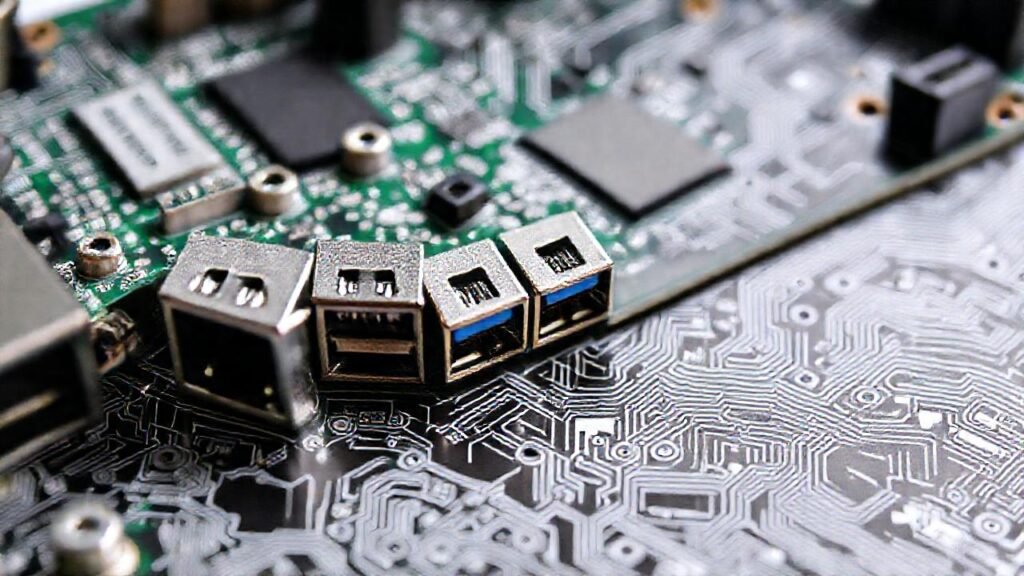
En el mundo de la informática, la necesidad de conectividad es constante. A menudo, las placas base de nuestros ordenadores no ofrecen suficientes puertos USB para todos nuestros dispositivos, desde teclados y ratones hasta impresoras y discos duros externos. Una solución efectiva para ampliar esta conectividad reside en las placas de expansión, componentes que se insertan en ranuras específicas de la placa base para añadir funcionalidades.
Estas placas de expansión, especialmente aquellas dedicadas a USB, ofrecen una manera sencilla y económica de aumentar el número de puertos disponibles. Sin embargo, simplemente instalar la placa no es suficiente; es crucial configurarla correctamente para que el sistema operativo la reconozca y permita el uso de los puertos USB adicionales. Este artículo te guiará a través del proceso paso a paso, para que puedas aprovechar al máximo tu inversión.
Eligiendo la Placa de Expansión Correcta
La primera etapa es seleccionar una placa de expansión USB que se ajuste a tus requerimientos. Existen diferentes tipos, como USB 2.0, USB 3.0, USB 3.1 y USB 3.2, cada uno con diferentes velocidades de transferencia de datos. Es importante considerar la compatibilidad con tus dispositivos, priorizando las versiones más recientes si buscas un rendimiento óptimo.
Además de la versión USB, es crucial verificar el tipo de ranura de expansión necesaria, generalmente PCI-e. Las placas base modernas suelen tener varias ranuras PCI-e de diferentes tamaños (x1, x4, x8, x16). Asegúrate de que la placa de expansión sea compatible con una de las ranuras libres disponibles en tu placa base.
Finalmente, considera el número de puertos USB que ofrece la placa de expansión y si incluye características adicionales, como puertos de carga rápida o soporte para dispositivos de realidad virtual. Una investigación cuidadosa te ayudará a elegir la opción más adecuada para tus necesidades específicas.
Instalación Física de la Placa
Una vez que tengas la placa de expansión USB, el siguiente paso es la instalación física. Comienza apagando completamente el ordenador y desconectándolo de la corriente eléctrica para evitar descargas eléctricas y daños a los componentes. Abre la carcasa del ordenador y localiza una ranura PCI-e disponible que sea compatible con la placa.
Con cuidado, retira el panel trasero correspondiente a la ranura PCI-e que vas a utilizar. Luego, alinea la placa de expansión con la ranura y presiona firmemente hasta que encaje en su lugar. Asegúrate de que esté bien sujeta y que los conectores dorados estén completamente insertados en la ranura.
Conecta los cables de alimentación necesarios a la placa de expansión, si los tuviera. Finalmente, vuelve a cerrar la carcasa del ordenador y reconecta el cable de alimentación. Ahora estás listo para encender el ordenador y proceder con la configuración del software.
Instalación de los Drivers
La mayoría de las placas de expansión USB requieren la instalación de drivers para funcionar correctamente. Estos drivers son programas que permiten al sistema operativo comunicarse con el hardware de la placa. Generalmente, los drivers se incluyen en un CD o DVD que viene con la placa de expansión, aunque en muchos casos es más recomendable descargarlos de la página web del fabricante.
Una vez descargados o insertados el CD, ejecuta el archivo de instalación y sigue las instrucciones en pantalla. El instalador te guiará a través del proceso, generalmente solicitando permisos de administrador y seleccionando la ubicación de instalación. Asegúrate de reiniciar el ordenador después de completar la instalación del driver.
Si el sistema operativo no reconoce automáticamente la placa de expansión después del reinicio, puedes intentar buscarla manualmente en el Administrador de Dispositivos. Si la placa aparece con un signo de exclamación amarillo, indica que los drivers no están instalados correctamente. En este caso, intenta reinstalar los drivers o buscar una versión más reciente en la página web del fabricante.
Verificación en el Administrador de Dispositivos
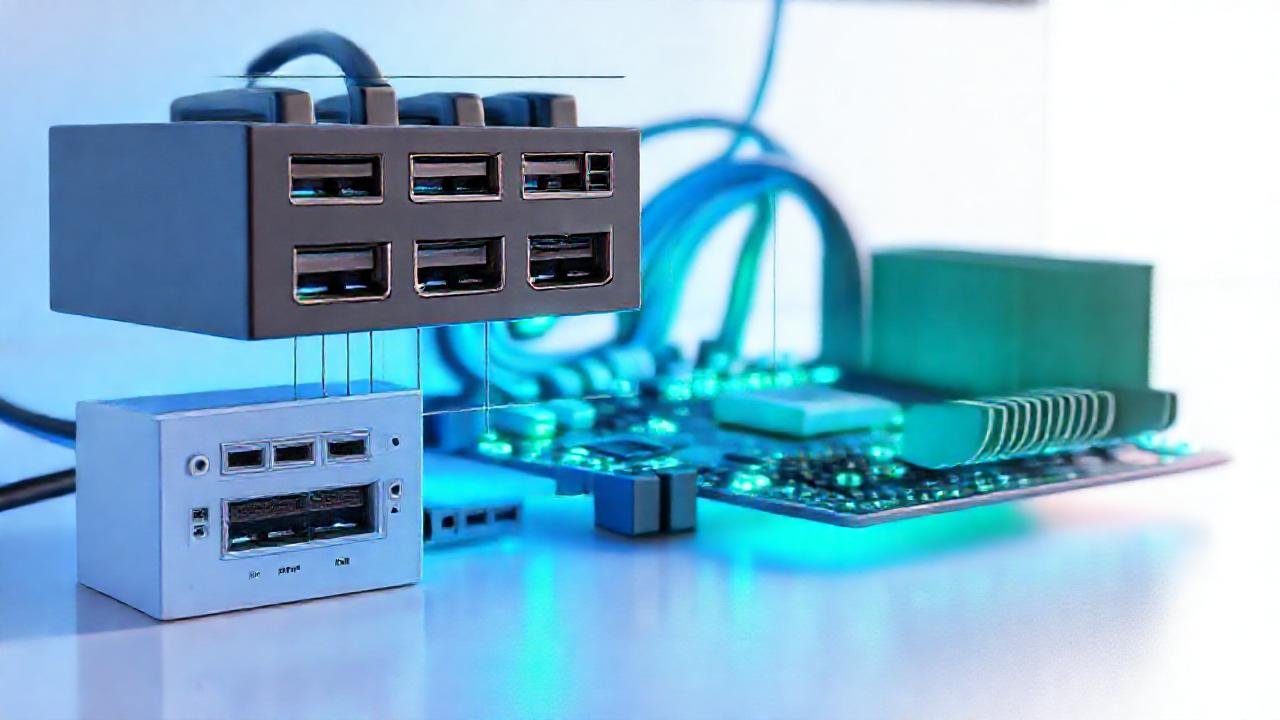
Para asegurar que la placa de expansión USB se ha instalado y configurado correctamente, es esencial verificarla en el Administrador de Dispositivos. Puedes acceder a él buscando «Administrador de Dispositivos» en el menú de inicio de Windows.
En el Administrador de Dispositivos, busca la categoría «Controladoras de bus serie universal». Deberías ver la placa de expansión USB listada bajo esta categoría, sin ningún signo de exclamación o error. Si ves la placa listada y no hay errores, significa que los drivers están instalados correctamente y la placa está funcionando como debería.
Si la placa de expansión no aparece, o si aparece con un error, revisa la instalación de los drivers y asegúrate de que la placa esté bien encajada en la ranura PCI-e. Podría ser necesario desactivar y volver a activar la ranura en la BIOS si el problema persiste.
Solución de Problemas Comunes
Si, a pesar de seguir los pasos anteriores, sigues teniendo problemas con los puertos USB de tu placa de expansión, existen algunas soluciones comunes que puedes probar. Primero, asegúrate de que el sistema operativo esté actualizado, ya que las actualizaciones a menudo incluyen correcciones para problemas de compatibilidad de hardware.
Segundo, verifica que los dispositivos que estás intentando conectar a los puertos USB de la placa de expansión sean compatibles con la velocidad de transferencia de datos de la placa. Intentar conectar un dispositivo USB 2.0 a un puerto USB 3.0 generalmente funciona, pero a la velocidad de USB 2.0.
Finalmente, si el problema persiste, considera la posibilidad de que la placa de expansión esté defectuosa. En este caso, comunícate con el fabricante o el vendedor para solicitar un reemplazo o una devolución.
Conclusión
Configurar los puertos USB adicionales en una placa de expansión puede parecer un proceso complejo, pero siguiendo estos pasos detalladamente, resulta ser una tarea manejable incluso para usuarios con poca experiencia. Al ampliar la conectividad de tu ordenador, podrás conectar una mayor cantidad de dispositivos y optimizar tu flujo de trabajo.
Recuerda siempre verificar la compatibilidad de la placa de expansión con tu placa base y el sistema operativo, y descarga los drivers más recientes del sitio web del fabricante. Con una instalación y configuración adecuadas, disfrutarás de los beneficios de la conectividad adicional que te ofrece una placa de expansión USB.