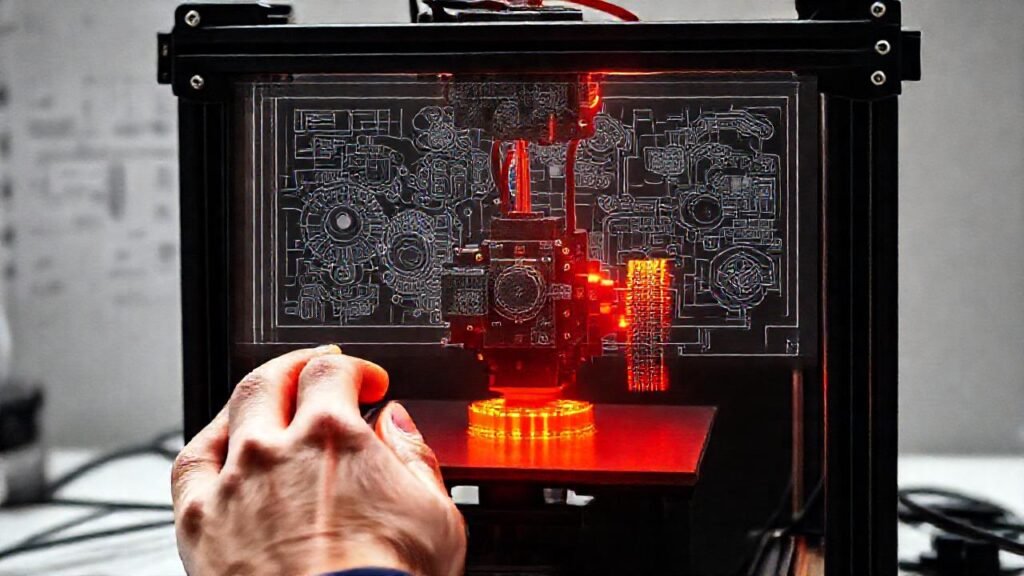
La impresión 3D se ha convertido en una herramienta indispensable tanto para profesionales como para aficionados, permitiendo la creación de prototipos, piezas personalizadas y objetos de diseño complejo con una facilidad sin precedentes. Sin embargo, obtener resultados de alta calidad requiere más que simplemente tener una impresora 3D funcional; optimizar el sistema operativo, como Windows, juega un papel crucial en la precisión y fiabilidad del proceso.
Muchos usuarios desconocen la influencia que los ajustes de Windows pueden tener en la impresión 3D. Desde la configuración de la energía hasta la calibración del color, cada detalle puede afectar la consistencia de la impresión, el tiempo que tarda y la fidelidad al modelo original. Este artículo explorará los ajustes clave que puedes realizar en Windows para maximizar la precisión de tus impresiones 3D y evitar frustraciones comunes.
Ajustes de Energía
El plan de energía de Windows puede impactar significativamente la estabilidad de la impresora 3D. Elegir un plan de energía incorrecto puede llevar a fluctuaciones de voltaje o a que la impresora entre en modo de suspensión durante la impresión, interrumpiendo el proceso y arruinando la pieza. Es recomendable seleccionar un plan de energía de «Alto Rendimiento» para asegurar que la energía se entrega de manera constante y sin interrupciones.
Personalizar las opciones del plan de energía también es fundamental. Dentro de la configuración de energía avanzada, asegúrate de desactivar cualquier opción que permita al sistema apagar o poner en suspensión los dispositivos USB durante períodos de inactividad. Esto evitará que Windows corte la comunicación con la impresora 3D en medio de la impresión.
Además, considera desactivar el ahorro de energía para la tarjeta gráfica si utilizas tu PC para procesar modelos 3D complejos. Un mayor rendimiento de la GPU ayuda a renderizar la vista previa y, en algunos casos, a procesar el g-code de manera más eficiente, lo que reduce la probabilidad de errores durante la impresión.
Calibración de Color
Aunque pueda parecer sorprendente, la calibración del color de tu monitor puede influir en la percepción de la calidad de la impresión final. Si tu monitor no muestra los colores de manera precisa, el modelo 3D que estás viendo en la pantalla podría no coincidir con el resultado físico, llevando a decepciones en cuanto a la apariencia y la estética de la pieza.
Utiliza una herramienta de calibración de color o ajusta manualmente los parámetros de tu monitor para asegurar que los colores se muestren de forma fiel. Windows tiene una herramienta de calibración de color incorporada que te guiará a través del proceso, ajustando el brillo, el contraste y la gama de colores para obtener una imagen más precisa.
Recuerda que la calibración del color es especialmente importante si estás imprimiendo modelos con detalles visuales importantes o si la precisión del color es un factor crítico en el resultado final. Una correcta calibración te permitirá visualizar el modelo de manera más realista antes de imprimirlo.
Configuración de USB
La velocidad de transferencia de datos a través del puerto USB puede ser un cuello de botella en el proceso de impresión 3D. Si utilizas un puerto USB 2.0 en lugar de un USB 3.0, la transferencia de datos será más lenta, lo que puede resultar en retrasos en la comunicación entre el PC y la impresora.
Siempre que sea posible, conecta tu impresora 3D a un puerto USB 3.0 (generalmente de color azul). Asegúrate también de que el cable USB que estás utilizando sea de alta calidad y esté diseñado para la transferencia de datos. Un cable defectuoso o de baja calidad puede causar interrupciones en la comunicación.
En el Administrador de Dispositivos de Windows, verifica que la impresora 3D esté reconocida correctamente y que no haya conflictos de controladores. Si es necesario, actualiza los controladores de la impresora para obtener el mejor rendimiento y compatibilidad con tu sistema operativo.
Desactivación de Actualizaciones Automáticas
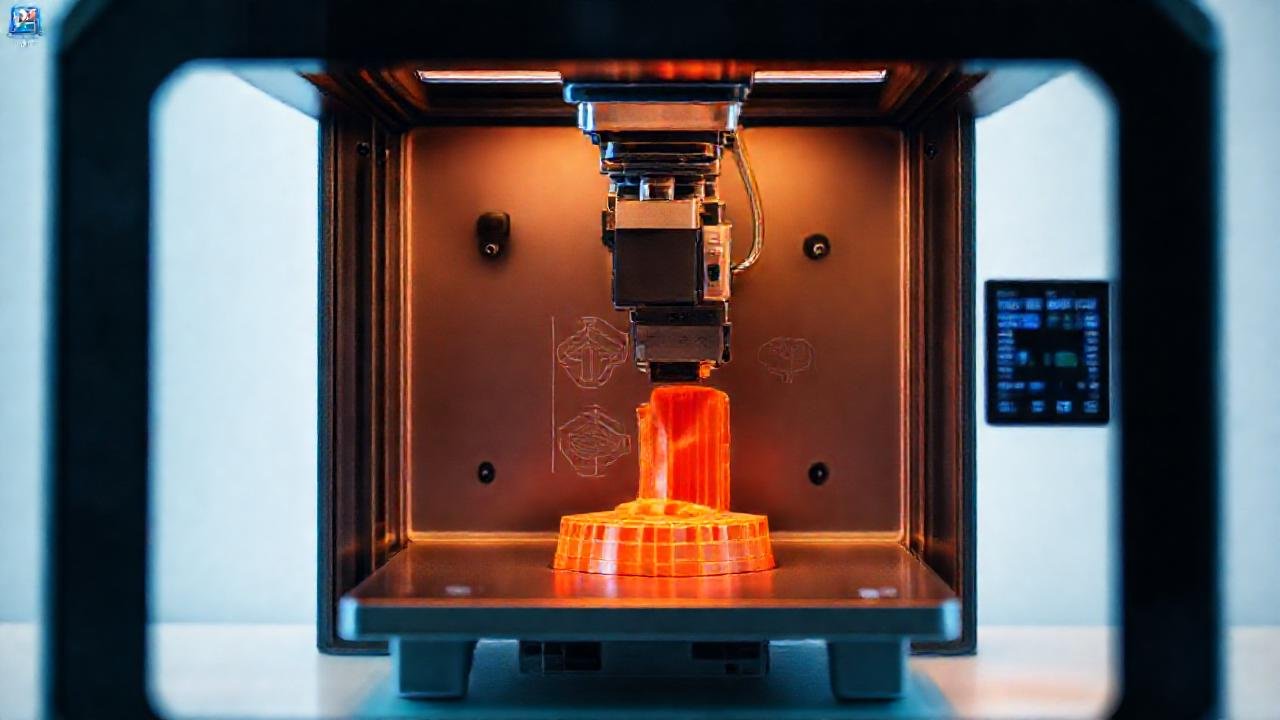
Las actualizaciones automáticas de Windows pueden interrumpir el proceso de impresión 3D, especialmente si se inician durante una impresión larga. Una actualización inesperada puede pausar la impresión, corromper el archivo de g-code o incluso causar un fallo en el sistema.
Desactiva temporalmente las actualizaciones automáticas de Windows antes de iniciar una impresión 3D importante. Puedes hacerlo a través de la configuración de Windows Update, eligiendo la opción de posponer las actualizaciones o desactivarlas por completo. Luego, recuerda volver a activar las actualizaciones una vez que hayas terminado de imprimir.
También puedes configurar Windows Update para que descargue las actualizaciones pero te solicite permiso antes de instalarlas. Esto te dará el control completo sobre cuándo se instalan las actualizaciones, evitando interrupciones inesperadas durante la impresión.
Virtualización y Máquinas Virtuales
Si utilizas software de virtualización como VMware o VirtualBox, ten en cuenta que asignar recursos insuficientes a la máquina virtual puede afectar la eficiencia de la impresión 3D. La virtualización agrega una capa de abstracción entre el hardware y el software, lo que puede generar sobrecarga y reducir el rendimiento.
Asegúrate de asignar suficientes recursos (CPU, memoria RAM y tarjeta gráfica) a la máquina virtual para que el software de impresión 3D pueda funcionar sin problemas. Si estás utilizando una máquina virtual para procesar modelos 3D complejos, considera aumentar la cantidad de memoria asignada para evitar cuellos de botella.
Además, desactiva cualquier función de virtualización innecesaria para liberar recursos del sistema. La virtualización solo debe utilizarse si es absolutamente necesaria, ya que puede afectar negativamente el rendimiento de la impresión 3D.
Conclusión
Optimizar Windows para la impresión 3D no solo mejora la calidad de las impresiones, sino que también reduce la probabilidad de errores y frustraciones. Implementar los ajustes descritos en este artículo puede marcar una diferencia significativa en la precisión, la fiabilidad y la eficiencia del proceso de impresión.
Recuerda que cada impresora 3D y cada modelo son únicos, por lo que es posible que necesites experimentar con diferentes ajustes para encontrar la configuración óptima para tus necesidades específicas. No dudes en probar diferentes combinaciones de ajustes y mantener un registro de los resultados para identificar qué funciona mejor para ti.