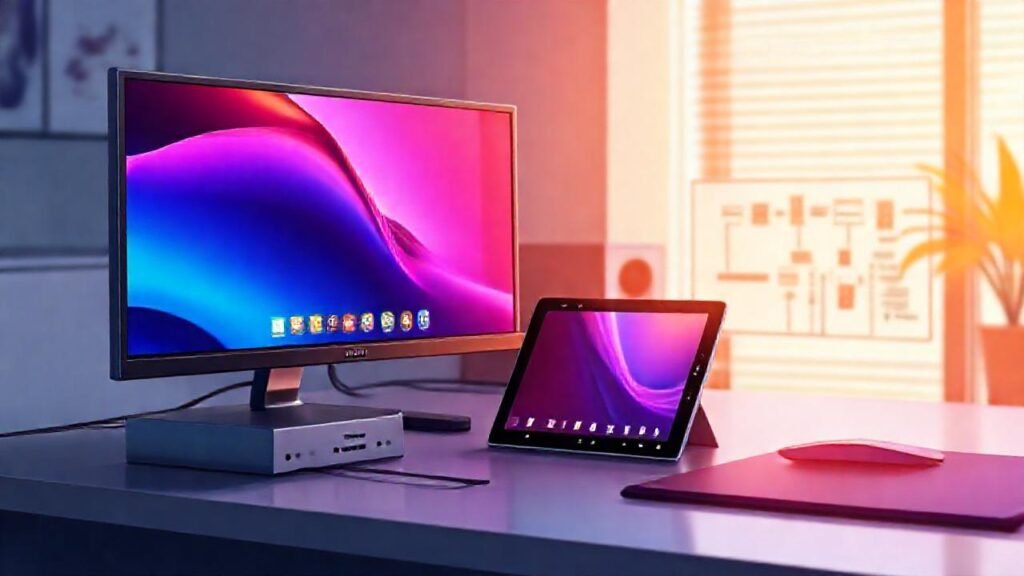
Las mini PCs Android han ganado popularidad gracias a su tamaño compacto, bajo consumo de energía y versatilidad. Permiten ejecutar aplicaciones de Android en una pantalla más grande, ofreciendo una experiencia similar a la de un ordenador de escritorio o un Smart TV. Sin embargo, conectar estos pequeños dispositivos a monitores grandes requiere comprender las diferentes opciones de conectividad disponibles y cómo configurarlas correctamente.
Este artículo detallará los pasos y consideraciones para conectar una mini PC Android a monitores de gran tamaño, cubriendo desde las opciones de conexión más comunes como HDMI hasta soluciones inalámbricas. Analizaremos también la importancia de la resolución, la configuración del audio y la optimización del sistema operativo para una experiencia de usuario óptima. El objetivo es guiarte a través del proceso para que disfrutes de tu mini PC Android en una pantalla más grande sin complicaciones.
Opciones de Conexión: HDMI
La conexión HDMI (High-Definition Multimedia Interface) es la opción más común y sencilla para conectar una mini PC Android a un monitor. La mayoría de las mini PCs Android y monitores modernos están equipados con puertos HDMI, lo que facilita la transmisión de video y audio de alta definición. Simplemente conecta un cable HDMI desde el puerto correspondiente de la mini PC al puerto HDMI de tu monitor.
Para garantizar una imagen clara y nítida, asegúrate de usar un cable HDMI de buena calidad, preferiblemente uno que soporte la versión HDMI 2.0 o superior, especialmente si tu monitor y mini PC admiten resoluciones 4K. Después de conectar el cable, selecciona la entrada HDMI correcta en la configuración de tu monitor usando los botones del mismo o el menú en pantalla.
Una vez seleccionada la entrada, la señal de video de la mini PC Android debería aparecer en el monitor. Si no es así, verifica nuevamente las conexiones y asegúrate de que tanto la mini PC como el monitor estén encendidos. En algunos casos, es posible que debas reiniciar la mini PC para que detecte correctamente el monitor.
Resolución y Aspect Ratio
Configurar correctamente la resolución y el aspect ratio es crucial para obtener una imagen óptima en un monitor grande. Por defecto, la mini PC Android podría estar configurada para una resolución baja, lo que resultaría en una imagen borrosa o pixelada. Para ajustarlo, accede a la configuración de pantalla de tu mini PC Android.
Dentro de la configuración de pantalla, busca las opciones de resolución y aspect ratio. Selecciona la resolución nativa de tu monitor para obtener la mejor calidad de imagen. El aspect ratio debe configurarse en «Pantalla Completa» o «Proporcional», dependiendo de tus preferencias y la compatibilidad con el contenido que estás visualizando.
Si experimentas problemas con el aspect ratio, como barras negras en los lados o arriba y abajo de la imagen, prueba diferentes configuraciones hasta encontrar la que mejor se adapte a tu monitor y contenido. A veces, el sistema operativo Android puede tener dificultades para detectar automáticamente la configuración óptima.
Conexiones Inalámbricas: Chromecast y Miracast
Si prefieres una solución sin cables, puedes conectar tu mini PC Android a un monitor compatible con Chromecast o Miracast. Chromecast permite transmitir contenido desde tu mini PC a un monitor con Chromecast integrado o conectado a un dispositivo Chromecast. Miracast, por otro lado, permite duplicar la pantalla de tu mini PC directamente en un monitor compatible sin necesidad de un dispositivo intermedio.
Para usar Chromecast, asegúrate de que tanto la mini PC como el monitor estén conectados a la misma red Wi-Fi. Luego, abre la aplicación Google Home en tu mini PC y busca el dispositivo Chromecast. Una vez encontrado, puedes transmitir contenido directamente desde aplicaciones compatibles o duplicar la pantalla completa. Para usar Miracast, activa la función de duplicación de pantalla en la configuración de la mini PC y selecciona el monitor compatible de la lista de dispositivos disponibles.
La calidad de la transmisión inalámbrica puede variar según la velocidad de tu red Wi-Fi y la distancia entre la mini PC y el monitor. Para obtener los mejores resultados, asegúrate de tener una conexión Wi-Fi estable y potente.
Configuración del Audio
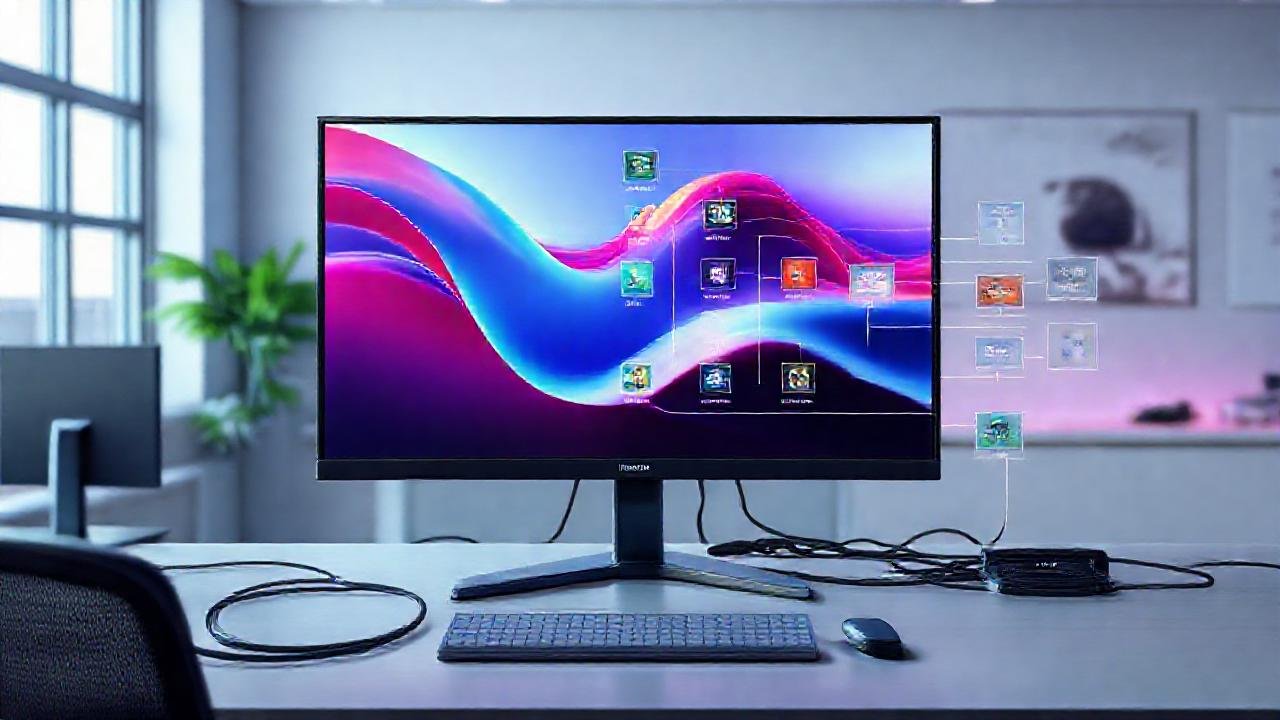
La conexión de audio es tan importante como la de video para una experiencia completa. La mayoría de las mini PCs Android pueden transmitir audio a través del puerto HDMI junto con la imagen. Si no escuchas sonido, verifica la configuración de audio de tu mini PC Android y asegúrate de que el puerto HDMI esté seleccionado como dispositivo de salida de audio.
Si tu monitor tiene altavoces integrados, deberías escuchar el sonido automáticamente una vez que hayas seleccionado el puerto HDMI como dispositivo de salida. Sin embargo, si prefieres usar altavoces externos, puedes conectarlos al puerto de audio de tu monitor o directamente a la mini PC. Asegúrate de seleccionar los altavoces externos como dispositivo de salida de audio en la configuración de la mini PC.
Si sigues teniendo problemas con el audio, verifica los controles de volumen tanto en la mini PC como en el monitor o los altavoces externos. Asegúrate de que el volumen no esté silenciado o demasiado bajo.
Optimización del Sistema Operativo
Para obtener el máximo rendimiento de tu mini PC Android en un monitor grande, es importante optimizar el sistema operativo. Comienza cerrando las aplicaciones innecesarias que se estén ejecutando en segundo plano para liberar recursos del sistema. Esto ayudará a que la mini PC funcione de manera más fluida y rápida.
Además, considera actualizar el sistema operativo a la última versión disponible. Las actualizaciones a menudo incluyen mejoras de rendimiento y correcciones de errores que pueden mejorar la experiencia de usuario. Desactiva las animaciones y efectos visuales innecesarios en la configuración del sistema para reducir la carga de la GPU y mejorar la velocidad de respuesta.
Finalmente, instala una aplicación de limpieza de caché y archivos temporales para ayudar a mantener el sistema operativo optimizado y liberar espacio de almacenamiento. Esto contribuirá a un funcionamiento general más eficiente de la mini PC Android.
Conclusión
Conectar una mini PC Android a un monitor grande es un proceso relativamente sencillo que puede mejorar significativamente tu experiencia de entretenimiento y productividad. La elección de la conexión ideal depende de tus necesidades y preferencias, siendo HDMI la opción más habitual por su simpleza y calidad de imagen. Experimentar con las diferentes opciones de resolución y configuración de audio te permitirá encontrar la configuración óptima para tu monitor y mini PC.
Con una comprensión básica de las opciones de conectividad y una configuración adecuada, podrás disfrutar de tu mini PC Android en una pantalla grande con una calidad excepcional. Aprovecha la versatilidad de estos pequeños dispositivos para convertir cualquier monitor en un centro de entretenimiento o una estación de trabajo potente y compacta.