El ecosistema Apple se caracteriza por su fluidez y la facilidad con la que sus dispositivos interactúan entre sí. Sin embargo, muchos usuarios desconocen la gran cantidad de trucos y funcionalidades ocultas que pueden maximizar esa integración y hacer su experiencia aún más eficiente y cómoda. Desde compartir archivos hasta controlar dispositivos del hogar, iOS ofrece herramientas poderosas que, bien utilizadas, transforman la manera en que trabajamos y nos divertimos.
La clave para aprovechar al máximo la integración entre tus dispositivos Apple reside en el conocimiento de las opciones de sincronización disponibles. Ya sea a través de iCloud, AirDrop o el Universal Clipboard, existen múltiples maneras de mantener tus datos actualizados y accesibles en todos tus dispositivos. En este artículo, exploraremos algunos de los trucos más útiles para perfeccionar esa integración y liberar todo el potencial de tu iPhone, iPad y Mac.
AirDrop: Compartir archivos al instante
AirDrop es una herramienta imprescindible para compartir rápidamente fotografías, vídeos, documentos y enlaces con otros dispositivos Apple cercanos. Olvídate de enviar archivos por correo electrónico o aplicaciones de mensajería; con AirDrop, la transferencia es instantánea y sencilla. Es importante que ambos dispositivos tengan el Bluetooth y el Wi-Fi activados, y que la visibilidad de AirDrop esté configurada correctamente en el Centro de Control.
Para personalizar tu experiencia de AirDrop, accede a la configuración de AirDrop en tu iPhone o iPad. Puedes elegir si quieres que tu dispositivo sea visible para “Todos”, “Solo Contactos” o “Nadie”. Optar por “Solo Contactos” es ideal para mayor seguridad, permitiendo compartir solo con personas que tengas guardadas en tu agenda. Recuerda, también puedes desactivar AirDrop por completo si prefieres no recibir archivos de nadie.
A pesar de su simplicidad, AirDrop puede ser problemático a veces. Si tienes dificultades para encontrar un dispositivo, asegúrate de que ambos estén conectados a la misma red Wi-Fi (o que el Wi-Fi y Bluetooth estén activados incluso sin conexión a una red) y que el dispositivo receptor no esté en modo “No molestar”. Reiniciar ambos dispositivos también puede solucionar problemas de conectividad.
Universal Clipboard: Copiar y pegar entre dispositivos
El Universal Clipboard es una función que permite copiar contenido en un dispositivo Apple y pegarlo en otro, siempre y cuando ambos estén iniciados con la misma cuenta de iCloud y tengan Bluetooth y Wi-Fi activados. Esta comodidad es especialmente útil para trabajar en múltiples tareas a la vez, como copiar texto de un artículo en tu iPhone y pegarlo en un documento en tu Mac.
Para utilizar el Universal Clipboard, simplemente copia el contenido en tu iPhone o iPad como lo harías normalmente. En tu Mac, abre la aplicación donde quieres pegar el contenido y presiona Comando + V. Si el Universal Clipboard funciona correctamente, verás una pequeña animación que indica que el contenido se está transfiriendo desde tu otro dispositivo Apple.
Si el Universal Clipboard no funciona, verifica que ambos dispositivos estén conectados a la misma cuenta de iCloud, que el Bluetooth y el Wi-Fi estén activados y que ambos dispositivos estén cerca uno del otro. También es importante asegurar que la función Universal Clipboard esté habilitada en la configuración de ambos dispositivos (Preferencias del Sistema > General > Universal Clipboard en Mac y Ajustes > General > Universal Clipboard en iOS).
Handoff: Continuar tareas sin interrupciones
Handoff te permite empezar una tarea en un dispositivo Apple y continuarla sin problemas en otro. Por ejemplo, si estás escribiendo un correo electrónico en tu iPhone, podrás continuar redactándolo en tu Mac exactamente donde lo dejaste. Esta función funciona con varias aplicaciones, como Mail, Safari, Pages, Numbers, Keynote y Recordatorios.
Para que Handoff funcione, asegúrate de que ambos dispositivos estén conectados a la misma cuenta de iCloud y que la función Handoff esté habilitada en la configuración de ambos dispositivos (Ajustes > General > AirPlay y Handoff en iOS y Preferencias del Sistema > General > AirPlay y Handoff en Mac). Verás un icono de Handoff en el Dock de tu Mac o en la pantalla de bloqueo de tu iPad que te permitirá cambiar rápidamente entre dispositivos.
En ocasiones, Handoff puede no funcionar como se espera. Verifica que ambos dispositivos estén en la misma red Wi-Fi y cerca uno del otro. Además, asegúrate de que estás cerrada la aplicación en el dispositivo donde comenzaste la tarea. A veces, la aplicación debe estar realmente cerrada (no solo minimizada) para que Handoff se active correctamente.
Sidecar: Usar tu iPad como segunda pantalla
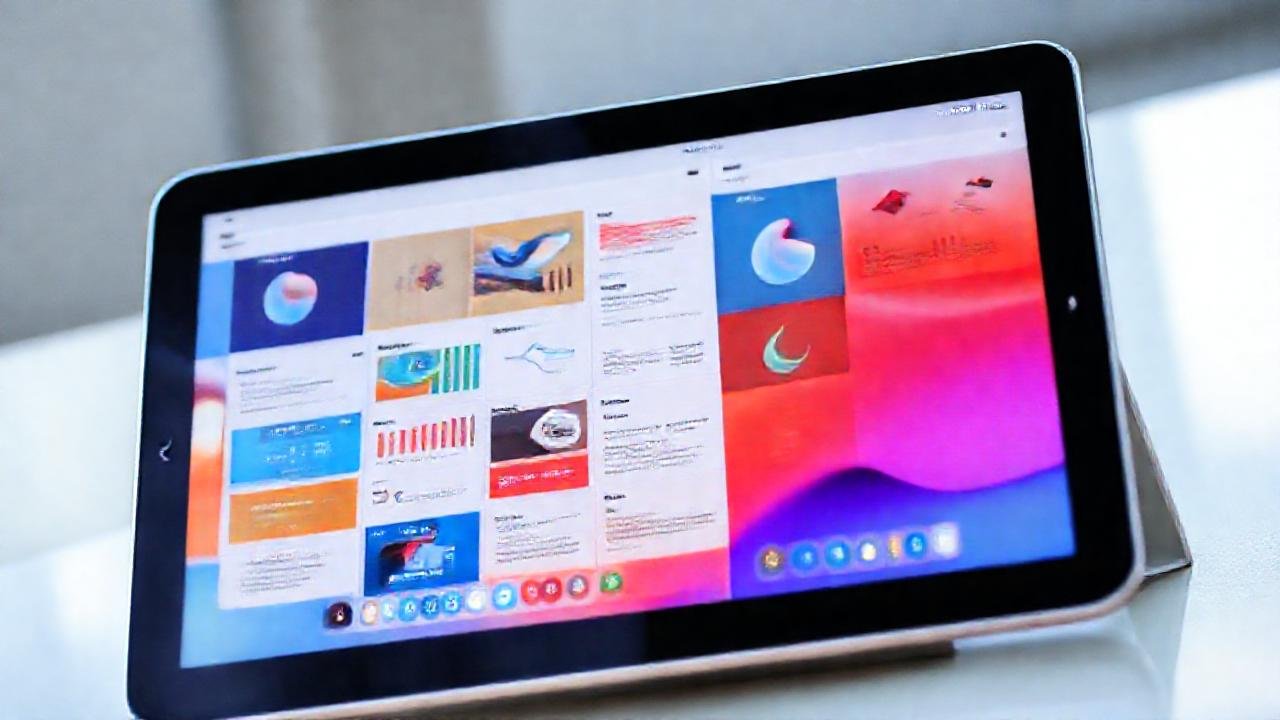
Sidecar te permite usar tu iPad como una segunda pantalla para tu Mac, ampliando tu espacio de trabajo y mejorando tu productividad. Puedes extender la pantalla de tu Mac a tu iPad, mostrar el escritorio de tu Mac en tu iPad o usar el iPad como un dispositivo de entrada con Apple Pencil, ideal para dibujar o editar fotografías.
Para usar Sidecar, asegúrate de que ambos dispositivos estén conectados a la misma red Wi-Fi y que estén iniciados con la misma cuenta de iCloud. Luego, simplemente abre el Centro de Control en tu Mac y selecciona el nombre de tu iPad en la sección de Pantallas. Podrás personalizar la disposición de las pantallas y cómo se utilizan.
Si experimentas problemas de rendimiento al usar Sidecar, intenta cerrar aplicaciones innecesarias en ambos dispositivos. También, asegúrate de que tu iPad esté conectado a una fuente de alimentación, ya que Sidecar puede consumir una cantidad considerable de batería. La conexión por cable USB-C también mejora la experiencia de Sidecar.
iCloud Drive: Acceder a tus archivos en cualquier lugar
iCloud Drive es el servicio de almacenamiento en la nube de Apple que te permite acceder a tus archivos desde cualquier dispositivo Apple. Puedes guardar documentos, fotos, vídeos y otros archivos en iCloud Drive y acceder a ellos desde tu iPhone, iPad, Mac o incluso a través de la web. Esta accesibilidad es crucial para mantener tus datos sincronizados y disponibles en todo momento.
Para utilizar iCloud Drive, asegúrate de que estás conectado a iCloud con tu cuenta de Apple ID. Puedes acceder a iCloud Drive desde la app Archivos en tu iPhone y iPad, y desde el Finder en tu Mac. También puedes habilitar la opción para que las aplicaciones guarden automáticamente sus archivos en iCloud Drive, asegurando que siempre tengas la última versión de tus documentos.
Administrar el espacio de almacenamiento de iCloud Drive es importante. Puedes revisar cuánto espacio estás utilizando y comprar almacenamiento adicional si lo necesitas. Además, iCloud Drive ofrece la función de compartir archivos y carpetas con otros usuarios, lo que facilita la colaboración en proyectos y el intercambio de información.
Conclusión
IOS ofrece una amplia gama de trucos y funcionalidades que facilitan la integración con otros dispositivos Apple, mejorando significativamente la experiencia del usuario. Al aprovechar herramientas como AirDrop, Universal Clipboard, Handoff y Sidecar, se puede aumentar la productividad y disfrutar de una mayor comodidad en el día a día.
Dominar estas opciones de integración requiere un poco de tiempo y experimentación, pero los beneficios son evidentes. Al sincronizar tus datos, compartir archivos de manera instantánea y continuar tareas sin interrupciones, podrás liberar todo el potencial de tu ecosistema Apple y disfrutar de una experiencia fluida y conectada.