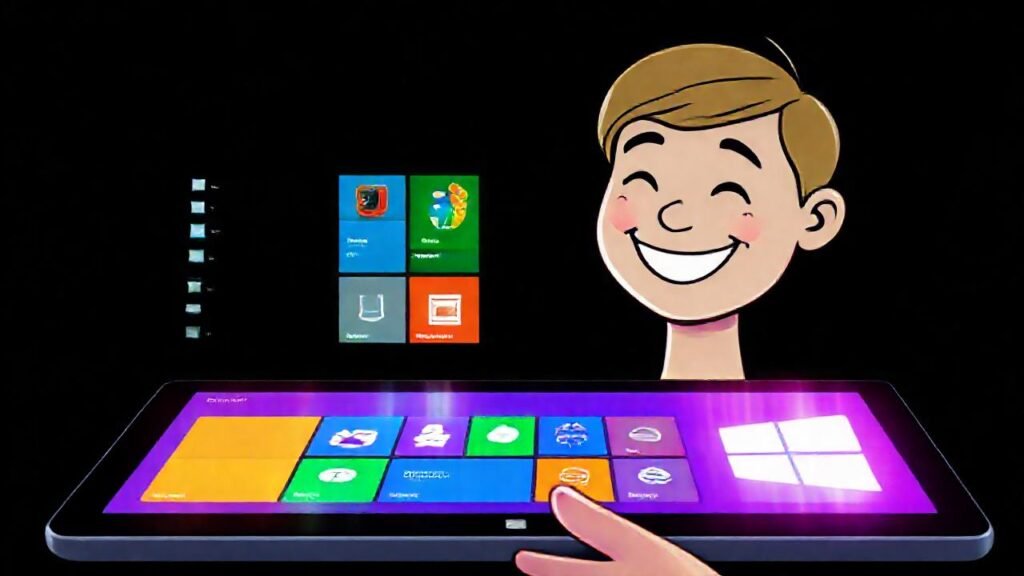
Windows 10 ofrece una increíble versatilidad, adaptándose a distintos tipos de dispositivos, desde ordenadores de escritorio tradicionales hasta tablets y dispositivos 2 en 1. Una de sus características más útiles es el Modo Tableta, diseñado para optimizar la experiencia de usuario cuando se utiliza un dispositivo con pantalla táctil. Permite una interacción más intuitiva y fluida, facilitando la navegación y el uso de aplicaciones pensadas para pantallas táctiles.
El Modo Tableta no es solo un cambio visual; implica una adaptación profunda del sistema operativo, incluyendo la manera en que se presentan los menús, la forma en que se abren y cierran las aplicaciones, e incluso la optimización del teclado virtual en pantalla. Aprender a activar y configurar este modo es esencial para sacar el máximo partido a tu dispositivo Windows 10 con pantalla táctil, mejorando significativamente la productividad y el disfrute general.
¿Qué es el Modo Tableta y por qué usarlo?
El Modo Tableta en Windows 10 transforma la interfaz del sistema operativo para ser más amigable para el uso táctil. Al activarlo, el menú Inicio se expande a pantalla completa, ofreciendo iconos más grandes y fáciles de tocar. La barra de tareas desaparece automáticamente, maximizando el espacio de pantalla para las aplicaciones y eliminando posibles obstrucciones para tus dedos. Esto resulta especialmente útil en dispositivos con pantallas más pequeñas o cuando se utiliza el dispositivo mientras se está en movimiento.
Usar el Modo Tableta es ideal para tareas como navegar por la web, jugar a juegos táctiles, leer libros electrónicos o ver vídeos. La interfaz simplificada y la optimización para el uso con los dedos hacen que estas actividades sean mucho más cómodas y eficientes. Además, en muchos dispositivos 2 en 1 (como Surface Pro), la transición automática entre el Modo Escritorio y el Modo Tableta hace que el cambio sea casi imperceptible.
En definitiva, el Modo Tableta proporciona una experiencia más fluida y natural en dispositivos táctiles, eliminando la necesidad de un ratón o un teclado físico. Ofrece una alternativa de interacción más directa e intuitiva, permitiéndote aprovechar al máximo las ventajas de la tecnología táctil.
Cómo activar el Modo Tableta
Existen varias maneras de activar el Modo Tableta en Windows 10. La forma más sencilla es a través del Centro de Acciones, al que puedes acceder deslizando desde el borde derecho de la pantalla (o pulsando la tecla Windows + A) y haciendo clic en el icono «Modo Tableta». Esta es la opción más rápida y accesible para activar o desactivar el modo sobre la marcha.
También puedes activar el Modo Tableta desde la configuración del sistema. Ve a “Configuración” > “Sistema” > “Modo Tableta”. Aquí, tendrás la opción de elegir entre “Usar Modo Tableta” o “Nunca usar el Modo Tableta”. Además, puedes personalizar el comportamiento del sistema al conectar o desconectar el teclado, ajustando la transición automática entre los modos.
Otra opción es a través de la barra de tareas. Si tienes un dispositivo con pantalla táctil, aparecerá un icono de notificaciones en la barra de tareas. Al hacer clic en él, se abrirá el Centro de Acciones, donde puedes activar el Modo Tableta de forma similar a la primera opción explicada.
Configurando el Modo Tableta para tus necesidades
Una vez activado el Modo Tableta, es importante personalizar la configuración para que se adapte a tus preferencias. Desde la configuración de «Modo Tableta», puedes elegir cómo Windows 10 se comportará al conectar o desconectar un teclado. Puedes optar por que el sistema te pregunte cada vez, o configurarlo para que cambie automáticamente entre los modos.
Además, puedes personalizar el tamaño de los iconos de la pantalla de Inicio en Modo Tableta, facilitando aún más la interacción táctil. Un tamaño más grande es ideal para personas con problemas de visión o para dispositivos con pantallas más pequeñas. También puedes ajustar la configuración de las aplicaciones universales para que se optimicen automáticamente para el Modo Tableta.
No olvides explorar las diferentes opciones de personalización que Windows 10 ofrece para el Modo Tableta. Dedica un tiempo a experimentar con las distintas configuraciones para encontrar la combinación que mejor se adapte a tu estilo de uso y a las características de tu dispositivo.
Solución de problemas comunes en Modo Tableta
Si tienes problemas con el Modo Tableta, como apps que no se muestran correctamente o problemas de compatibilidad, lo primero que debes hacer es reiniciar tu dispositivo. En muchos casos, un simple reinicio puede solucionar problemas temporales en el sistema.
Otro problema común es que el sistema no reconozca correctamente la pantalla táctil. Asegúrate de que los controladores de tu pantalla táctil estén actualizados. Puedes hacerlo a través del Administrador de Dispositivos, buscando tu pantalla táctil y actualizando los controladores disponibles.
Si el problema persiste, considera ejecutar el solucionador de problemas de hardware y dispositivos de Windows 10. Esta herramienta puede detectar y corregir automáticamente problemas comunes con los dispositivos de hardware, incluyendo la pantalla táctil.
Conclusión
El Modo Tableta en Windows 10 es una característica valiosa para aquellos que utilizan dispositivos con pantalla táctil. Proporciona una experiencia de usuario optimizada, facilitando la navegación, la interacción con aplicaciones y la productividad en general. Aprender a activar y configurar este modo te permitirá sacar el máximo partido a tu dispositivo y disfrutar de una forma más intuitiva de interactuar con tu sistema operativo.
El Modo Tableta no es solo una adaptación visual; es una transformación completa de la experiencia de usuario, diseñada para la era de la interacción táctil. Explora sus opciones de personalización, soluciona los problemas comunes y descubre cómo este modo puede mejorar tu forma de trabajar y disfrutar de tu dispositivo Windows 10.