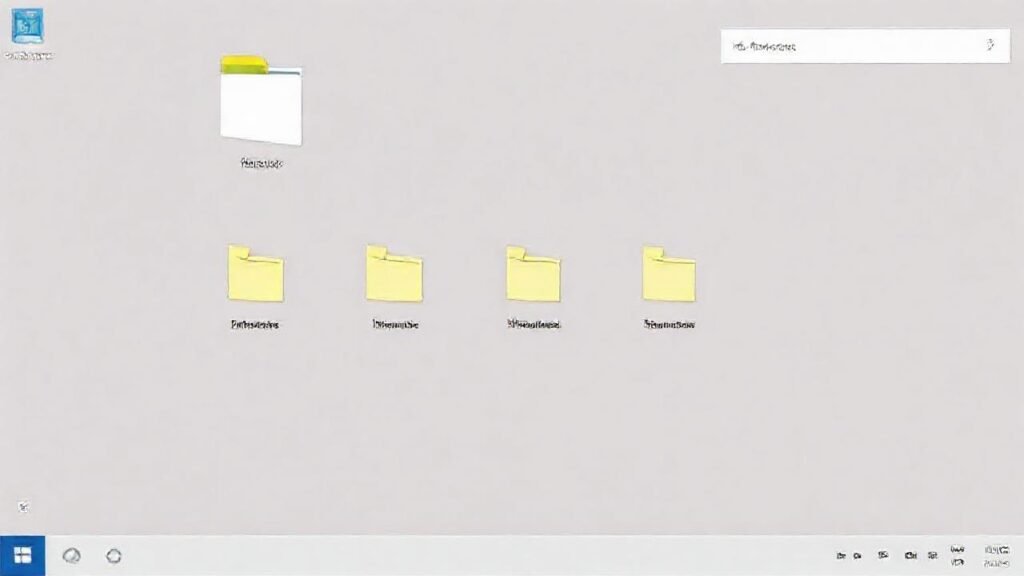
Windows 10 ofrece una gran cantidad de herramientas para mejorar la productividad, y entre ellas, la gestión de archivos es crucial. A menudo nos encontramos buscando un documento con el que hemos trabajado recientemente y perder tiempo en rastrearlo puede ser frustrante. Afortunadamente, el sistema operativo proporciona varias formas sencillas y rápidas de acceder a esos archivos.
Este artículo te guiará a través de diferentes métodos para encontrar y abrir rápidamente archivos recientes en Windows 10, optimizando así tu flujo de trabajo. Exploraremos desde las opciones más tradicionales hasta algunos trucos menos conocidos, permitiéndote recuperar el acceso a tus documentos de manera eficiente y sin complicaciones.
Explorador de archivos: la ruta principal
El Explorador de archivos es la forma más directa de acceder a los archivos recientes en Windows 10. Al abrir el Explorador, en el panel de navegación a la izquierda, busca la sección «Acceso rápido». Aquí encontrarás una lista de carpetas usadas con frecuencia y, lo más importante, la carpeta «Recientes».
Dentro de la carpeta «Recientes», los archivos y carpetas se muestran ordenados por fecha de modificación, siendo los más recientes los que aparecen en la parte superior. Esta lista se actualiza continuamente a medida que abres o modificas nuevos archivos, por lo que siempre tendrás un reflejo de tu actividad reciente.
Es importante saber que esta carpeta no es una ubicación real en tu disco duro, sino una vista dinámica que muestra los archivos accedidos recientemente desde diferentes ubicaciones. Puedes personalizar la cantidad de archivos que se muestran en «Recientes» a través de las opciones del Explorador de archivos.
El menú Inicio: un acceso rápido y visual
El menú Inicio de Windows 10 también proporciona un acceso conveniente a los archivos recientes. Al hacer clic en el icono de Windows, verás una lista de aplicaciones instaladas y, a la derecha, una sección con los documentos usados recientemente.
Estos archivos se muestran como «elementos recientes» y te permiten abrir directamente el documento con un solo clic. La interfaz visual del menú Inicio hace que identificar rápidamente el archivo deseado sea muy sencillo.
Ten en cuenta que la cantidad de archivos mostrados en esta sección puede ser limitada, pero ofrece una alternativa rápida para acceder a los documentos empleados recientemente. Además, puedes anclar archivos a la sección «Inicio» del menú para que estén siempre a tu disposición.
Usando la función de búsqueda de Windows
La barra de búsqueda de Windows, ubicada en la barra de tareas, es una herramienta poderosa que también puede ayudarte a encontrar archivos recientes. Escribe simplemente «recientes» en la barra de búsqueda y Windows mostrará una lista de todos los archivos y carpetas a los que has accedido recientemente.
La búsqueda de Windows es inteligente y te permite filtrar los resultados por tipo de archivo, fecha de modificación o tamaño. Esto puede ser útil si estás buscando un tipo específico de archivo, como un documento de Word o una imagen JPEG.
Además, puedes utilizar operadores de búsqueda avanzados para refinar aún más los resultados. Por ejemplo, puedes usar «fecha:hoy recientes» para mostrar solo los archivos accedidos hoy.
Utilizando el Historial de archivos
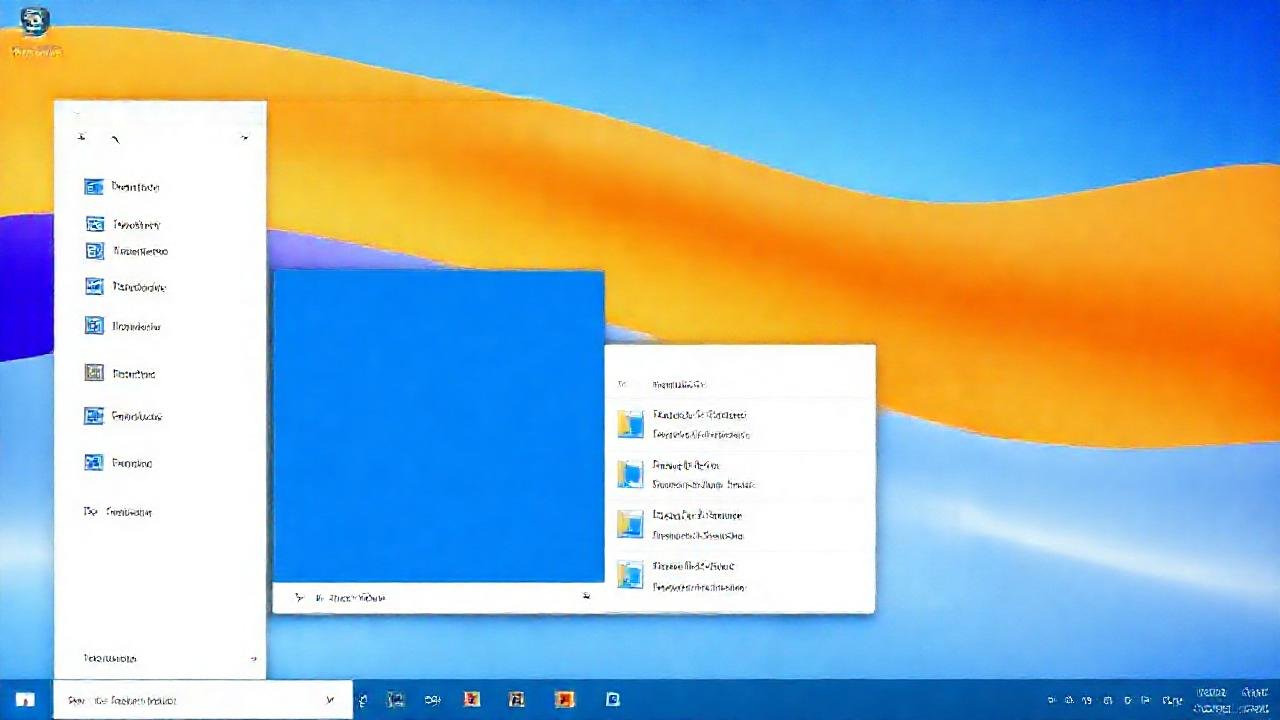
El Historial de Archivos es una función de Windows 10 que te permite restaurar versiones anteriores de tus archivos. Aunque su función principal no es el acceso rápido a archivos recientes, se puede usar para encontrar versiones previas de un archivo que has estado trabajando actualmente.
Para acceder al Historial de Archivos, busca «Historial de Archivos» en la barra de búsqueda de Windows. A partir de ahí, puedes navegar por las diferentes versiones de tus archivos y restaurar la que necesites. Esta herramienta es especialmente útil si has guardado accidentalmente una versión incorrecta de un archivo.
Recuerda que para que el Historial de Archivos funcione, debes tener una unidad externa o una ubicación de red configurada para realizar las copias de seguridad. Esto te permite tener un respaldo de tus archivos en caso de pérdida o corrupción.
Combinaciones de teclas para un acceso instantáneo
A pesar de la variedad de métodos existentes, las combinaciones de teclas ofrecen la forma más rápida de acceder a archivos recientes. Presiona las teclas «Windows + R» para abrir el cuadro de diálogo «Ejecutar». Luego, escribe «recent» y presiona Enter.
Esta acción abrirá directamente la carpeta «Recientes» en el Explorador de archivos, ahorrándote varios clics. Es una forma eficiente de acceder rápidamente a los archivos que has utilizado recientemente, especialmente si estás acostumbrado a usar el teclado.
Dominar estas combinaciones de teclas puede significar una considerable mejora en tu productividad diaria al permitirte acceder a los archivos y carpetas con la máxima rapidez.
Conclusión
Windows 10 ofrece múltiples opciones para acceder rápidamente a tus archivos recientes, abarcando desde las herramientas integradas del Explorador de archivos y el menú Inicio hasta la versatilidad de la búsqueda y el Historial de Archivos. Cada método tiene sus propias ventajas y se adapta a diferentes preferencias y necesidades.
La clave está en explorar estas opciones y encontrar el enfoque que mejor se ajuste a tu flujo de trabajo. Con un poco de práctica, podrás optimizar tu gestión de archivos y ahorrar tiempo valioso en la búsqueda de documentos importantes, maximizando así tu eficiencia en Windows 10.