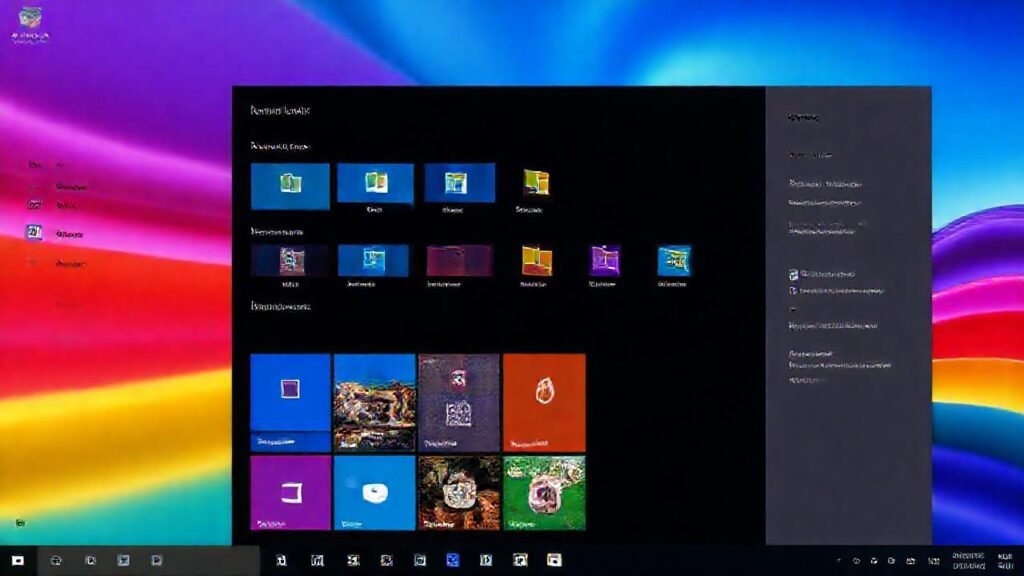
Windows 11, la última versión del sistema operativo de Microsoft, ofrece una interfaz renovada y moderna. Aunque muchos usuarios recurren a software de terceros para personalizar su experiencia, Windows 11 incluye una sorprendente cantidad de opciones nativas para modificar su apariencia visual sin necesidad de instalar programas adicionales. Estas herramientas permiten adaptar el sistema a tus gustos sin comprometer la estabilidad o seguridad de tu equipo.
Este artículo te guiará a través de las diversas opciones que Windows 11 pone a tu disposición para alterar su estética, desde los temas y colores hasta el tamaño de los iconos y la apariencia de la barra de tareas. El objetivo es demostrar que puedes lograr una apariencia distintiva y atractiva simplemente explorando las configuraciones integradas en el sistema operativo.
Temas
Los temas de Windows 11 son conjuntos predefinidos de configuraciones que afectan a elementos como el fondo de pantalla, los colores de las ventanas y los sonidos del sistema. Microsoft ofrece varios temas preinstalados, pero también puedes descargar temas adicionales desde la Microsoft Store. Y lo más importante, puedes personalizarlos para adaptarlos a tus preferencias.
Para cambiar el tema, ve a Configuración > Personalización > Temas. Allí encontrarás una variedad de opciones similares a temas oscuros, claros o con imágenes de la naturaleza. Puedes hacer clic en un tema para aplicarlo instantáneamente y descubrir cómo cambia la apariencia general de tu escritorio.
La verdadera magia reside en la personalización. Dentro de cada tema, puedes modificar elementos individuales, como la imagen de fondo, el color de acento y los sonidos. Esto te permite crear un tema completamente único combinando diferentes aspectos de los temas preexistentes.
Colores
La sección de colores de Windows 11 te permite ajustar los colores utilizados a lo largo de la interfaz. Puedes elegir entre una paleta de colores predefinidos o crear uno personalizado utilizando un selector de color. También puedes configurar el sistema para que elija automáticamente un color de acento basado en tu imagen de fondo.
La opción de «Mostrar color de acento en los siguientes elementos» define dónde se aplicará el color seleccionado: ventanas, barras de título y menús. Experimenta con diferentes combinaciones para encontrar la que mejor se adapte a tu estilo. Esta función es crucial para crear una atmósfera visual cohesiva.
El modo oscuro es una función popular que invierte los colores para mostrar un fondo oscuro con texto claro, reduciendo la fatiga visual y, potencialmente, ahorrando energía en pantallas OLED. Puedes configurar Windows 11 para que use el modo oscuro de forma predeterminada o para que cambie automáticamente según la hora del día.
Fondo de Pantalla
El fondo de pantalla es el elemento más visible del escritorio, y cambiarlo es una forma sencilla de refrescar la apariencia de Windows 11. Puedes elegir una imagen propia, utilizar una de las imágenes predefinadas de Microsoft o configurar una presentación de diapositivas que cambie automáticamente la imagen de fondo a intervalos regulares.
Para modificar el fondo de pantalla, ve a Configuración > Personalización > Fondo. Allí encontrarás opciones para seleccionar una imagen, un color sólido o una presentación de diapositivas. Puedes ajustar la posición de la imagen (relleno, ajuste, expansión, mosaico, centrado, abarcar) para que se vea perfecta en tu pantalla.
La función de «Presentación de diapositivas» te permite elegir una carpeta con imágenes y configurar el tiempo que estará visible cada imagen. Esta opción es ideal para aquellos que disfrutan de una rotación constante de imágenes en su escritorio.
Barra de Tareas
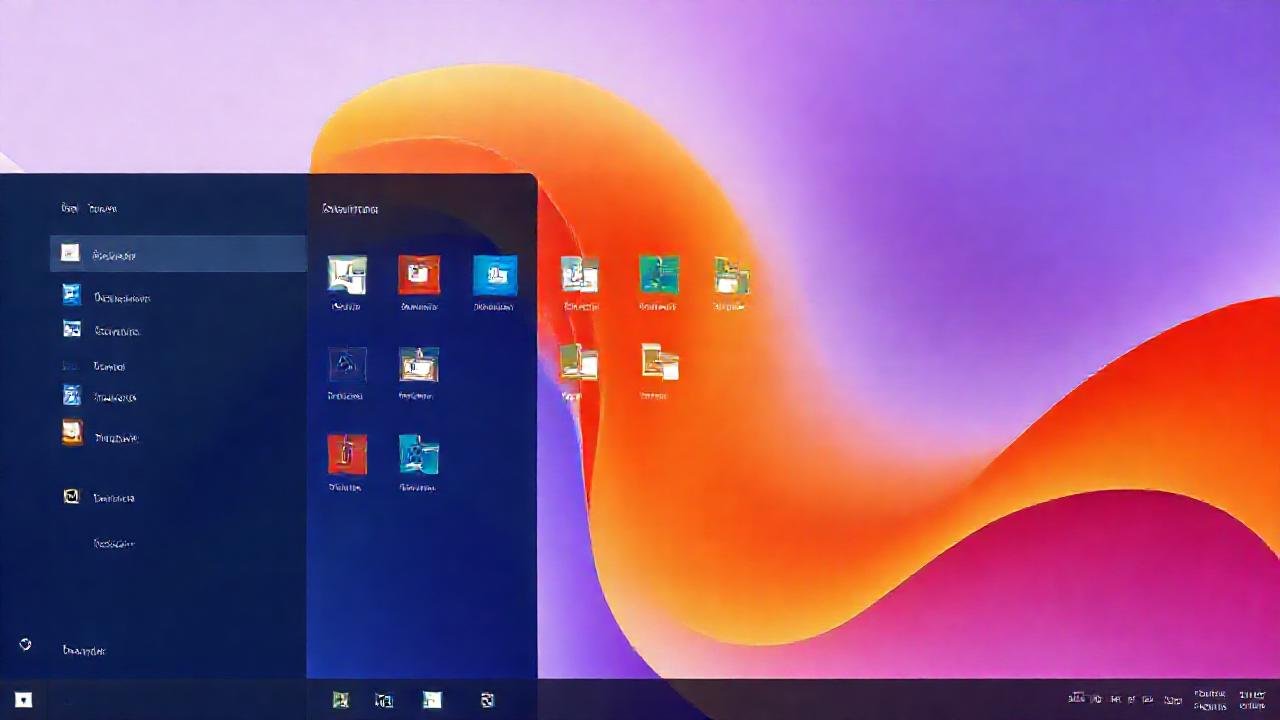
La barra de tareas de Windows 11 ha sido rediseñada en comparación con versiones anteriores. Puedes personalizar su comportamiento y apariencia para adaptarla a tus necesidades. Las opciones incluyen cambiar la alineación de los iconos (izquierda o centro) y ajustar el tamaño de los iconos, aunque la flexibilidad es limitada comparada con versiones anteriores.
Ve a Configuración > Personalización > Barra de tareas para acceder a las opciones de personalización. Puedes seleccionar si la barra de tareas se oculta automáticamente, si los iconos se muestran en la parte izquierda o central, y si se muestran indicadores de notificación. Estos ajustes pueden influir significativamente en la experiencia del usuario.
También puedes administrar los iconos que aparecen en la bandeja del sistema, que se encuentra en la esquina inferior derecha de la barra de tareas. Puedes ocultar iconos que no utilizas con frecuencia para mantener la barra de tareas organizada y despejada.
Iconos
Aunque Windows 11 no ofrece una forma directa de cambiar los iconos del sistema sin software de terceros, existen algunos trucos para modificar los iconos de las carpetas y accesos directos. Esto se logra modificando las propiedades del acceso directo o carpeta y cambiando el icono en la pestaña «Atajo».
Para cambiar el icono de un acceso directo, haz clic derecho sobre él, selecciona «Propiedades» y luego ve a la pestaña «Atajo». Haz clic en el botón «Cambiar icono» y elige una imagen de un archivo .ico o .exe. Debes tener el archivo de icono disponible en tu sistema para poder utilizarlo.
Si bien no puedes cambiar los iconos del sistema de forma nativa, este método te permite personalizar los iconos que usas con mayor frecuencia, añadiendo un toque personal a tu escritorio sin necesidad de instalar software adicional. Esta es una forma simple de distinguir tus carpetas y accesos directos.
Conclusión
Como has visto, Windows 11 ofrece una amplia gama de opciones de personalización integradas que te permiten modificar su apariencia visual sin necesidad de recurrir a software de terceros. Desde los temas y colores hasta el fondo de pantalla y la barra de tareas, puedes adaptar el sistema operativo a tus gustos personales con solo unos clics.
Aprovechar estas herramientas nativas no solo te ahorra la molestia de instalar software adicional, sino que también te asegura que estás utilizando una solución estable y segura. Explora las opciones disponibles, experimenta con diferentes combinaciones y descubre cómo puedes transformar Windows 11 en un entorno visualmente agradable y productivo.